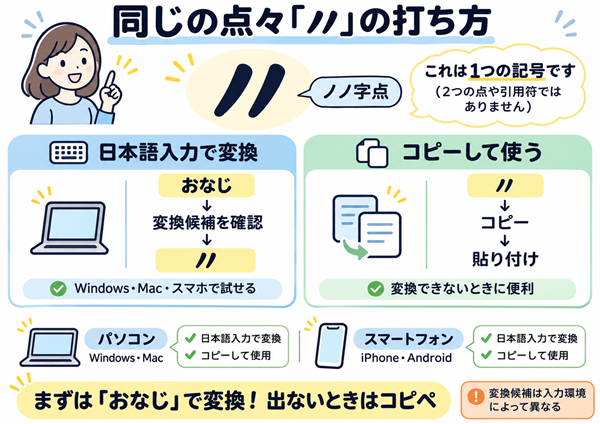
表やメモで、上の行と同じ内容を表す「〃」。いざ入力しようとすると、「キーボードのどこにあるの?」「どうやって変換するの?」と迷うことがありますよね。
「〃」は、日本語入力で「おなじ」と打ち、変換候補から選ぶ方法が簡単です。
変換しても出てこない場合は、この記事にある「〃」をコピーして使うこともできます。
この記事では、Windows・Mac・iPhone・Androidでの入力方法に加えて、変換候補に表示されないときの対処法や、ユーザー辞書への登録方法まで詳しく紹介します。
「〃」の正しい使い方や似た記号との違いも解説するので、ぜひ参考にしてください。
「同じ」を表す点々「〃」をコピペ
「〃」をすぐに使いたい方は、以下の文字をコピーしてください。
〃
上の「〃」だけを選択してコピーし、入力したい場所に貼り付ければ使えます。
パソコンなら、文字を選択して「Ctrl+C」でコピーし、「Ctrl+V」で貼り付けます。Macの場合は「Command+C」と「Command+V」です。
スマホの場合は、「〃」を長押しして文字を選択し、「コピー」をタップします。その後、入力したい場所を長押しして「ペースト」または「貼り付け」を選んでください。
「おなじ」と入力しても変換候補に出てこない場合や、急いで入力したい場合には、この方法が便利です。
なお、「〃」は単なる点々ではなく、ひとつの独立した文字として扱われる記号です。そのため、コピーすればWordやExcel、メール、メモアプリなどにも貼り付けられます。
「〃」はキーボードのどこにある?
「〃」を入力したいのに、キーボードのどこを探しても見つからないことがあります。
実は、一般的な日本語キーボードには「〃」だけを直接入力する専用キーはありません。
そのため、キーボードに印字された記号を探すのではなく、日本語入力の変換機能を利用するのが基本です。
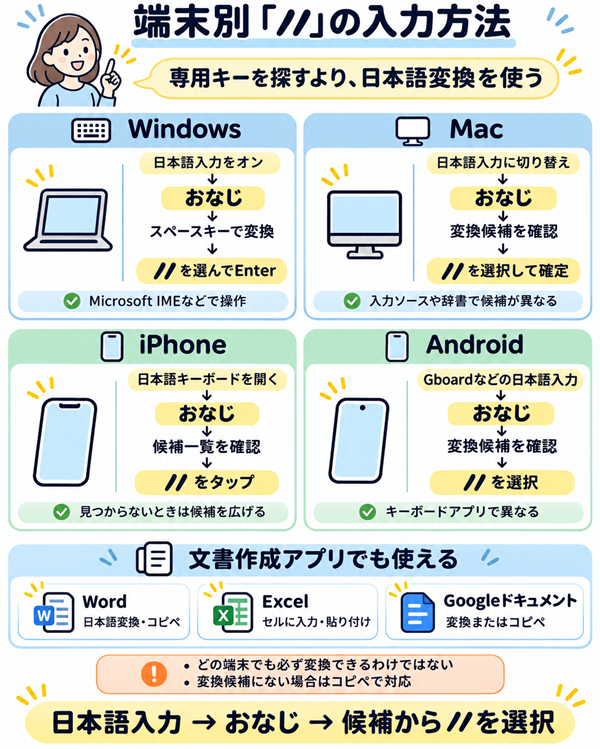
代表的な入力方法は次のとおりです。
- 日本語入力をオンにする。
- 「おなじ」と入力する。
- 変換候補を確認する。
- 「〃」が表示されたら選択する。
「同じ」という漢字が先に表示されても、候補の続きを確認すると「〃」が見つかる場合があります。
ただし、使用する端末や日本語入力ソフトによって変換候補は異なります。
「おなじ」で変換できない場合は、「きごう」など別の言葉を試すか、記事冒頭の「〃」をコピーしてください。
パソコンで「〃」を入力する方法
パソコンで「〃」を入力するときは、WindowsでもMacでも日本語入力の変換機能を利用できます。
それぞれの操作方法を紹介します。
Windowsで「〃」を入力する方法
Windowsでは、Microsoft IMEなどの日本語入力ソフトを使って「〃」を入力します。
基本的な手順は以下のとおりです。
- メモ帳やWordなど、文字を入力できるアプリを開きます。
- 日本語入力をオンにします。
- 「おなじ」と入力します。
- スペースキーを押して変換候補を表示します。
- 候補に「〃」があれば選択してEnterキーで確定します。
これで「〃」を入力できます。
変換候補の最初に「同じ」と表示されても、スペースキーを追加で押したり、候補一覧を開いたりすると、別の候補を確認できます。
ただし、Microsoft IMEのバージョンや辞書の設定によっては、「〃」が候補に表示されない場合もあります。
その場合は「きごう」などの別の読み方を試してください。
どうしても見つからない場合は、記事冒頭の「〃」をコピーする方法が簡単です。
Macで「〃」を入力する方法
Macでも、日本語入力を使って「〃」を変換できる場合があります。
基本的な手順は以下のとおりです。
- メモやテキストエディットなど、文字を入力できるアプリを開きます。
- 入力ソースを日本語に切り替えます。
- 「おなじ」と入力します。
- 変換候補の中に「〃」があるか確認します。
- 表示されれば選択して確定します。
Macの日本語入力では、使用している入力ソースや辞書の設定によって表示される候補が異なります。
「おなじ」で見つからないときは「きごう」などでも試してみましょう。
普段から「〃」を使うことが多い場合は、Macの日本語ユーザ辞書に登録しておく方法もおすすめです。
一度登録しておけば、覚えやすい読み方で呼び出せるようになります。
Word・Excel・Googleドキュメントで「〃」を入力する方法
「〃」は、WordやExcel、Googleドキュメントなどでも利用できます。
基本的には、パソコンの日本語入力で「おなじ」と入力して変換するか、コピーした文字を貼り付けます。
Wordの場合
Wordの文書内で「おなじ」と入力し、変換候補から「〃」を選びます。
変換できない場合は、この記事の「〃」をコピーして、文書内に貼り付けてください。
住所録や一覧表などでも使用できますが、正式な提出書類では省略記号の使用が認められているか確認しましょう。
Excelの場合
Excelでも、セルを選択して「〃」を入力できます。
例えば、住所が同じ人を続けて記載する表では、2行目以降の住所欄に「〃」を入れることがあります。
ただし、Excelで「〃」を使う場合は注意が必要です。
「〃」は上のセルの内容を自動的に参照する数式ではありません。あくまでも「上と同じ」という意味を表す文字です。
そのため、表を並べ替えたり、行を削除したりすると、指している内容が分からなくなることがあります。
後から並べ替えや集計をする表では、同じ住所でも省略せずに入力する方が安全です。
Googleドキュメントの場合
Googleドキュメントでも「おなじ」の変換やコピー・貼り付けで入力できます。
パソコンの日本語入力設定を利用するため、変換候補に表示されない場合は、この記事の「〃」をコピーして貼り付けてください。
なお、共同編集する文書では、他の人にも意味が伝わるように、必要に応じて「同上」と書いたり、元の内容を省略せずに記載したりするとよいでしょう。
スマホで「〃」を入力する方法
「〃」はパソコンだけでなく、iPhoneやAndroidスマホでも入力できます。
ただし、スマホはキーボードアプリによって変換候補が異なるため、「おなじ」と入力しても表示されない場合があります。
ここでは、それぞれの基本的な入力方法を紹介します。
iPhoneで「〃」を入力する方法
iPhoneでは、日本語キーボードの変換機能を使って「〃」を入力できる場合があります。
手順は以下のとおりです。
- メモやメールなど、文字を入力できるアプリを開きます。
- 日本語キーボードに切り替えます。
- 「おなじ」と入力します。
- キーボード上部の変換候補を確認します。
- 「〃」が表示されればタップして入力します。
最初に「同じ」と表示された場合は、候補一覧を広げて確認してください。
見つからない場合は「きごう」でも試してみましょう。
それでも表示されない場合は、この記事の「〃」をコピーして、メモやメールに貼り付ければ使えます。
また、頻繁に使う場合はiPhoneのユーザ辞書に登録しておくと便利です。
登録方法は後ほど詳しく解説します。
Androidで「〃」を入力する方法
Androidスマホでは、Gboardなどの日本語キーボードを使って「〃」を入力します。
基本的な操作は以下のとおりです。
- メモやメールなどの文字入力画面を開きます。
- 日本語キーボードを表示します。
- 「おなじ」と入力します。
- 変換候補の中に「〃」があるか確認します。
- 表示されれば選択して入力します。
Androidは、スマホのメーカーやキーボードアプリによって変換候補が異なります。
Gboardを使っている場合でも、辞書や入力設定によって「〃」が表示されないことがあります。
その場合は「きごう」などで変換を試すか、コピペで対応してください。
よく使う方は、Gboardの単語リストに「〃」を登録しておくと、毎回探す手間を減らせます。
「おなじ」で「〃」が出てこないときの対処法
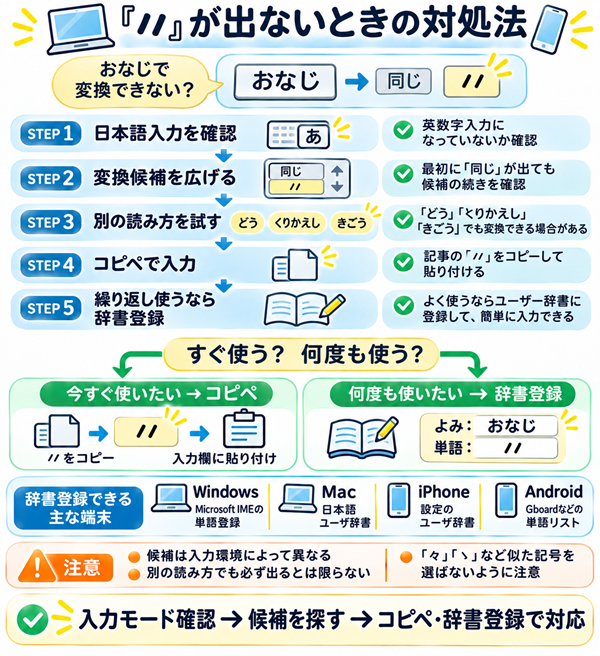
「おなじ」と入力したのに「〃」が見つからない場合でも、故障や不具合とは限りません。
使っている日本語入力ソフトや辞書の設定によって、変換候補が異なるためです。
ここでは、試しておきたい対処法を順番に紹介します。
「おなじ」以外で「〃」を出す方法
「〃」を入力するときは、「おなじ」以外の言葉でも変換できる場合があります。
試したい読み方は次のとおりです。
| 入力する言葉 | 確認するポイント |
|---|---|
| おなじ | 最初に試したい基本的な入力方法 |
| どう | 「同」の読みから関連記号が出る場合がある |
| くりかえし | 繰り返し記号の候補を探せる場合がある |
| きごう | 記号の変換候補から探す方法 |
ただし、どの言葉でも必ず「〃」が表示されるわけではありません。
また、「くりかえし」で変換した場合、「々」や「ゝ」など、別の繰り返し記号が表示されることもあります。
候補を選ぶときは、目的の文字が「〃」であることを確認してください。
どの言葉でも変換できない場合は、コピペかユーザー辞書への登録がおすすめです。
「〃」が変換候補にないときの探し方
「おなじ」と入力しても「〃」が表示されない場合は、次の方法を確認してください。
1. 日本語入力がオンになっているか確認する
Windowsの場合、タスクバーの入力表示が「A」になっていると、英数字入力モードになっていることがあります。
日本語入力に切り替えてから「おなじ」と入力してください。
スマホでも、英語キーボードになっている場合は、日本語キーボードに切り替えましょう。
2. 変換候補を最後まで確認する
「おなじ」と入力すると、「同じ」という漢字が先に表示されることがあります。
候補一覧を広げたり、スクロールしたりして、他の候補も確認してください。
3. 別の読み方で変換する
「おなじ」で出ない場合は、「どう」「くりかえし」「きごう」などを試します。
ただし、入力ソフトによって表示される候補は異なります。
4. コピペで入力する
どうしても見つからない場合は、記事冒頭にある「〃」をコピーして使ってください。
変換方法を探し続けるよりも、コピペした方が早く入力できる場合があります。
5. ユーザー辞書に登録する
「〃」を何度も使う場合は、ユーザー辞書に登録する方法が便利です。
一度設定すれば、「おなじ」などの覚えやすい読み方で入力できるようになります。
「〃」をユーザー辞書に登録する方法
「〃」を頻繁に入力する場合は、ユーザー辞書への登録がおすすめです。
ユーザー辞書とは、自分で好きな言葉や記号を登録し、指定した読み方で呼び出せる機能です。
例えば、「おなじ」と入力したときに「〃」を表示できるよう登録しておけば、変換候補を探す手間を減らせます。
端末別の登録方法を紹介します。
Windowsの場合
Microsoft IMEを使用している場合は、次の手順で単語を登録できます。
- 画面右下の「A」または「あ」のIMEアイコンを右クリックします。
- 「単語の追加」または「単語の登録」を選択します。
- 「単語」の欄に「〃」を入力します。
- 「よみ」の欄に「おなじ」と入力します。
- 必要に応じて品詞を選択し、「登録」をクリックします。
これで、登録した読み方から「〃」を呼び出せるようになります。
WindowsやMicrosoft IMEのバージョンによって、メニューの名称が異なる場合があります。
Macの場合
Macでは、日本語入力のユーザ辞書に記号を登録できます。
- 日本語入力ソースに切り替えます。
- メニューバーの入力メニューから「ユーザ辞書を編集」を選択します。
- 追加ボタンをクリックします。
- 「入力/読み」に「おなじ」と入力します。
- 「変換/語句」に「〃」を入力します。
- 「追加」をクリックします。
登録後は、「おなじ」と入力したときに「〃」を変換候補として利用できます。
iPhoneの場合
iPhoneでは、設定アプリからユーザ辞書に登録できます。
- 「設定」アプリを開きます。
- 「一般」をタップします。
- 「キーボード」を選択します。
- 「ユーザ辞書」をタップします。
- 追加ボタン「+」をタップします。
- 「単語」に「〃」を入力します。
- 「よみ」に「おなじ」と入力します。
- 「保存」をタップします。
これで登録完了です。
次回から「おなじ」と入力すると、登録した「〃」が候補に表示されるようになります。
Android(Gboard)の場合
Gboardを使用しているAndroidスマホでは、単語リストから登録できます。
- スマホの設定からGboardの設定画面を開きます。
- 「単語リスト」を選択します。
- 登録する言語として「日本語」を選びます。
- 追加ボタン「+」をタップします。
- 単語に「〃」を入力します。
- ショートカットや読みの欄に「おなじ」と入力します。
登録後は、指定した読み方から「〃」を候補に表示できるようになります。
Androidの機種やGboardのバージョンによって、設定画面の名称や操作方法が異なる場合があります。
このように辞書登録しておけば、毎回「〃」を探したりコピーしたりする必要がなくなり、入力がスムーズになります。
「〃」の正式名称と読み方は?「ノノ字点」とは
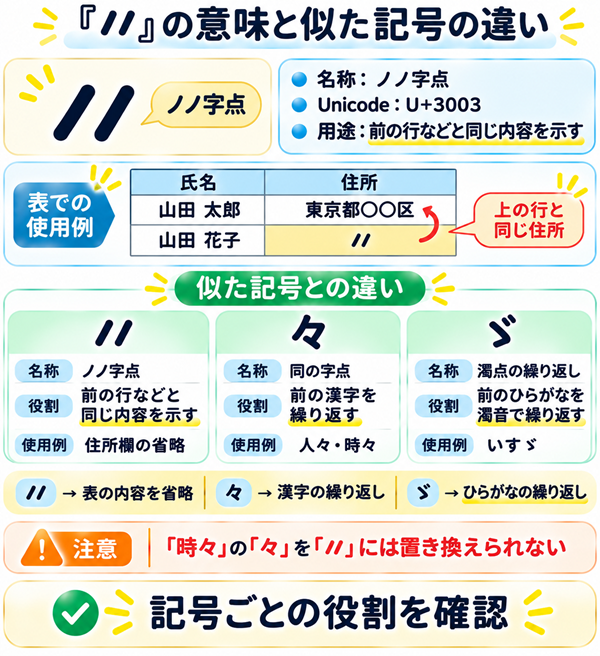
「同じ」を表す「〃」は、一般に「ノノ字点(ののじてん)」と呼ばれる記号です。
見た目がカタカナの「ノ」を2つ並べたような形になっていることから、この名前で呼ばれています。
日常会話では「ちょんちょん」「てんてん」「同じを表す記号」などと呼ばれることもあります。
正式な文字情報としては、Unicodeで次のように定義されています。
| 項目 | 内容 |
|---|---|
| 記号 | 〃 |
| 一般的な名称 | ノノ字点 |
| Unicode | U+3003 |
| Unicodeでの名称 | DITTO MARK |
| 主な用途 | 前の行などと同じ内容を示す |
DITTO MARKは、前に書かれた内容と同じであることを表す記号です。
日本語の表やメモでも、上の行の内容を繰り返して記載する代わりに使われます。
ただし、「〃」は文章の中で同じ漢字を繰り返すための記号ではありません。
例えば、「時々」の「々」を「〃」に置き換えて「時〃」と書くことはできません。
形が似ていても、使い方は異なるため注意しましょう。
「〃」の使用例と、表で使うときのコツ
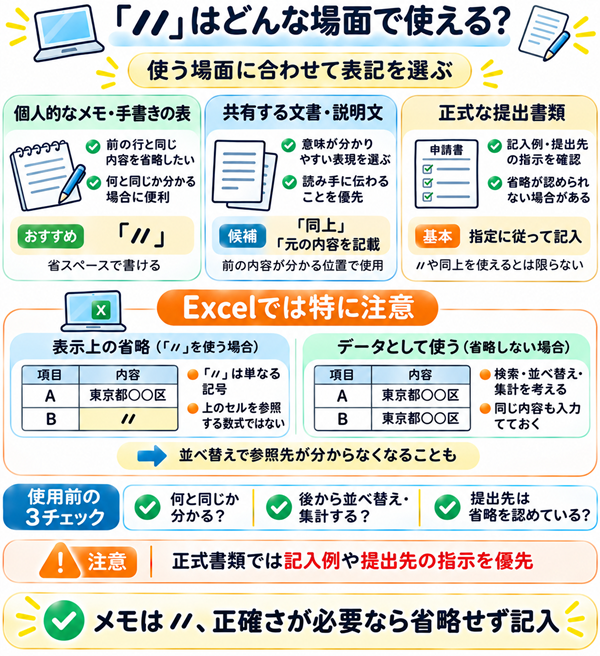
「〃」は、表や一覧表で同じ内容が続くときに使用されることがあります。
例えば、次のような住所録を考えてみましょう。
| 氏名 | 住所 |
|---|---|
| 山田 太郎 | 東京都○○区 |
| 山田 花子 | 〃 |
この表では、山田花子さんの住所欄にある「〃」が、ひとつ上の「東京都○○区」と同じ住所であることを示しています。
同じ情報を繰り返して書く必要がないため、手書きの表や個人的なメモなどで便利です。
ただし、誰が見ても同じ内容だと分かる位置で使うことが大切です。
例えば、行の間に別の情報が入っていたり、表を並べ替えたりすると、「〃」が何を指しているのか分からなくなることがあります。
特にExcelなど、後から並べ替えや集計をする可能性がある表では、省略せずに同じ内容を入力しておく方が扱いやすくなります。
「〃」と「同上」はどう使い分ける?
「〃」と「同上」は、どちらも前に書かれた内容と同じであることを示すために使われます。
ただし、文字の見た目や使う場面には違いがあります。
| 項目 | 〃 | 同上 |
|---|---|---|
| 表記 | 記号 | 漢字2文字 |
| 主な用途 | 表・一覧表・メモなど | 書類・一覧表・説明文など |
| 特徴 | 省スペースで記入できる | 意味が比較的伝わりやすい |
| 注意点 | 指している内容が分かりにくい場合がある | 提出先によっては省略が認められない |
例えば、個人的なメモや手書きの一覧表では、短く書ける「〃」が便利です。
一方、読み手に意味を明確に伝えたい場合は、「同上」と書く方法もあります。
ただし、履歴書や申し込み用紙などの正式な書類では、「〃」や「同上」を使ってよいとは限りません。
提出先が省略を認めていない場合は、前の行と同じ内容でも省略せずに記入する必要があります。
そのため、手書きのメモでは「〃」、意味を分かりやすく示したい場合は「同上」、正確な情報が必要な書類では省略せず記入するという考え方が便利です。
「〃」「々」「ゞ」の違い
「〃」と形や使い方が似ている記号には、「々」や「ゞ」などがあります。
いずれも繰り返しに関係する記号ですが、役割は異なります。
| 記号 | 主な役割 | 使用例 |
|---|---|---|
| 〃 | 表などで前の行と同じ内容を示す | 住所欄や一覧表の省略 |
| 々 | 前の漢字を繰り返す | 人々・時々 |
| ゞ | 前のひらがなを濁音で繰り返す | いすゞ |
「〃」は、表やメモなどで上の行と同じ内容を示すときに使います。
一方、「々」は同じ漢字を繰り返すための記号です。
例えば、「人々」は「人」を繰り返し、「時々」は「時」を繰り返しています。
「ゞ」は、ひらがなの繰り返しに使われる記号のひとつです。
現在の日常的な文章ではあまり見かけませんが、「いすゞ」のような表記に使われています。
これらの記号は似ているため、入力するときに間違えやすいものです。
特に「〃」と「々」は用途が違うので、変換候補から選ぶ際には確認してください。
「同じ」を表す点々を使いたい場合は、「〃」を選べば大丈夫です。
「〃」を使うときの注意点
「〃」は便利な記号ですが、すべての場面で使えるわけではありません。
特に注意したいのは、正式な書類や、後からデータを加工する表で使用する場合です。
正式な書類では省略が認められないことがある
申込書や提出書類などでは、前の行と同じ内容であっても、省略せずに記入する必要がある場合があります。
例えば、住所や氏名などの記入欄に「〃」を使うと、記入不備と判断される可能性があります。
書類を提出するときは、必ず記入例や提出先の指示を確認しましょう。
Excelなどのデータでは注意が必要
Excelで「〃」を入力しても、上のセルと同じ値が自動的に入るわけではありません。
「〃」はあくまでも記号として保存されます。
そのため、後から住所で検索したり、データを集計したりするときに、正しい情報として扱われないことがあります。
並べ替えによって「〃」の直前の行が変わると、本来の意味も分からなくなる可能性があります。
意味が伝わりにくい場所では使わない
「〃」は、何と同じなのかが分かる場所で使用することが大切です。
前の行との関係が分かりにくい場合や、初めて見る人に伝える文書では、元の内容を省略せずに書いた方が親切です。
特に共有する資料や正式な文書では、読み手に誤解を与えない表記を心がけましょう。
まとめ
「同じ」を表す点々の記号は「〃」です。
一般に「ノノ字点」と呼ばれ、表やメモなどで前の行と同じ内容を示すときに使われます。
「〃」を入力したいときは、まず日本語入力で「おなじ」と入力して変換候補を確認する方法がおすすめです。
変換候補に表示されない場合は、「きごう」など別の読み方を試してみてください。
それでも見つからない場合は、以下の文字をコピーして使えます。
〃
Windows・Mac・iPhone・Androidのいずれでも、コピーした文字を貼り付けて使うことができます。
また、頻繁に入力する方は、ユーザー辞書に「〃」を登録しておくと便利です。
ただし、「〃」は正式な書類やExcelなどのデータ入力には向かない場合があります。
利用する場面に応じて「同上」と書いたり、同じ内容を省略せずに記入したりすることも検討しましょう。
参考資料
- Unicode Consortium:CJK Symbols and Punctuation(U+3003 DITTO MARKの確認)
- Microsoft サポート:Microsoft 日本語 IME(日本語入力と単語登録の参考)
- Apple サポート:iPhoneでユーザ辞書に単語を登録する(iPhoneの辞書登録手順)
- Apple サポート:Macの日本語ユーザ辞書を編集する/使用する(Macの辞書登録手順)
- Android公式:特殊文字の入力方法(Gboardでの記号入力と辞書登録の参考)
コメント