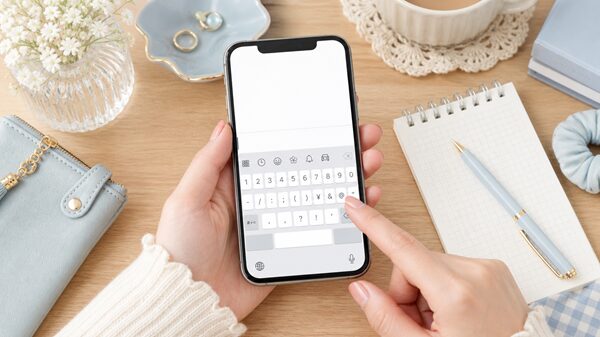
スマホで文章を入力していると、「この記号はどうやって出すの?」「éやüのような文字はスマホでも入力できる?」と迷うことがありますよね。
普段よく使うひらがなや英数字ならすぐ入力できますが、特殊文字はキーボードに見えていないことも多く、どこを探せばよいのか分かりにくいものです。
この記事では、スマホで特殊文字を入力する基本的な方法を、初心者の方にもわかりやすく整理します。iPhoneを中心に、Androidでも確認したいポイントや、出てこないときの対処法もやさしく紹介します。
結論からいうと、スマホで特殊文字を入力したいときは、まずキーボードの長押し、記号キー、コピー入力の3つを確認するとスムーズです。
すべての特殊文字が同じ方法で出せるわけではありませんが、よく使う記号や一部のアクセント付き文字は、スマホの標準キーボードだけで入力できる場合があります。出てこない文字は、無理に設定を変えず、コピーして使う方法も選択肢になります。
| やりたいこと | まず試す方法 | 向いている文字 |
|---|---|---|
| 普段のキーボードにない文字を探したい | 文字キーを長押しする | é、ü、ñなど一部のアクセント付き文字 |
| 記号を入力したい | 数字・記号キーボードに切り替える | %、&、@、*、+、=など |
| 候補に出ない文字を使いたい | コピーして貼り付ける | 特殊な記号、旧字、珍しい文字など |
| 外国語の文字をよく使う | キーボード設定を確認する | 英語以外の言語でよく使う文字 |
スマホで特殊文字を入力する基本の考え方
特殊文字といっても、実はかなり幅広いです。記号、アクセント付きのアルファベット、旧字体、ローマ数字、顔文字に使われる文字など、いろいろな種類があります。
そのため、最初から「全部スマホのキーボードで出そう」と考えると、少し大変に感じるかもしれません。まずは、入力したい文字がどのタイプなのかを分けて考えると探しやすくなります。
まずは「長押し」で候補が出るか確認する
スマホでは、キーボード上の文字を長押しすると、関連する文字が候補として表示されることがあります。
たとえば、英字キーボードで「e」を長押しすると、éやèのような文字が候補に出る場合があります。同じように、「n」を長押しするとñが出ることもあります。
ただし、表示される候補は機種やキーボードの種類、設定、OSのバージョンによって違うことがあります。長押ししても出ない場合でも、スマホが故障しているとは限りません。
記号は数字・記号キーボードに切り替えて探す
%、&、@、+、=などの記号は、キーボードを数字や記号入力に切り替えると見つかることが多いです。
日本語入力中の場合は、「123」や「記号」のようなキーを押すと、数字や記号の画面に切り替わります。さらに別の記号画面へ進めるキーがある場合もあります。
よく使う記号は最初の画面に出てきますが、少し珍しい記号は2ページ目以降にあることもあります。見つからないときは、記号画面を左右に切り替えたり、別のキーを押したりして確認してみましょう。
出てこない文字はコピー入力でも大丈夫
スマホのキーボードで見つからない特殊文字は、コピーして貼り付ける方法が便利です。
特に、旧字体やローマ数字、普段あまり使わない記号などは、キーボードから探すよりもコピーした方が早い場合があります。
ただし、コピー元のページによっては、似ている別の文字を選んでしまうこともあります。名前や正式な表記に使う場合は、貼り付けたあとに文字が合っているか確認しておくと安心です。
iPhoneで特殊文字を入力する方法
iPhoneで特殊文字を入力したいときは、まず標準キーボードの長押しを試してみましょう。英字キーボードに切り替えてから、該当しそうなアルファベットを長押しすると、候補が表示される場合があります。
英字キーボードでアルファベットを長押しする
iPhoneでは、英字キーボードで一部のアルファベットを長押しすると、アクセント付きの文字が表示されることがあります。
たとえば、カフェ名や外国語の単語、人名などで使われるé、à、ü、ñのような文字は、この方法で入力できる場合があります。
候補が表示されたら、指を離さずに入力したい文字まで動かして選びます。最初は少し慣れが必要ですが、よく使う文字なら覚えておくと便利です。
日本語キーボードでは出ない文字もある
日本語キーボードのままだと、英字の特殊文字が出にくいことがあります。その場合は、英字キーボードに切り替えてから長押ししてみてください。
それでも出ない場合は、使っているキーボード設定やアプリ側の仕様によって、候補が表示されないこともあります。
出ないときは、無理に何度も操作するより、コピー入力に切り替える方が早いこともあります。
よく使う文字はメモに保存しておくと便利
同じ特殊文字を何度も使う場合は、スマホのメモアプリなどに保存しておくと便利です。
毎回検索してコピーする手間が減りますし、入力ミスも防ぎやすくなります。名前、屋号、SNSプロフィール、ブログ記事などでよく使う文字がある場合は、自分用の「よく使う文字メモ」を作っておくと安心です。
Androidで特殊文字を入力するときの確認ポイント
Androidスマホでも、基本的な考え方はiPhoneと近いです。英字キーボードで長押ししたり、記号キーボードに切り替えたりして、入力したい文字を探します。
ただし、Androidは機種や使っているキーボードアプリによって表示が変わりやすいため、手順がまったく同じにならないことがあります。
キーボードアプリによって候補が変わる
Androidでは、標準キーボードのほかに、複数のキーボードアプリを使っている場合があります。
そのため、同じ文字を長押ししても、候補が出るスマホと出ないスマホがあります。これは設定やキーボードの違いによるもので、珍しいことではありません。
もし長押しで出ない場合は、記号画面を確認するか、コピー入力を使うとスムーズです。
設定を変える前にコピー入力で済むか確認する
特殊文字をたまにしか使わない場合は、キーボード設定を変更しなくても、コピー入力で十分なことがあります。
設定をいろいろ変えると、普段の入力画面が使いにくく感じる場合もあります。まずは、長押し、記号キー、コピー入力の順に試してみると安心です。
特殊文字が出ないときに確認したいこと
特殊文字が出てこないときは、「自分のスマホだけできないのかな」と不安になるかもしれません。ですが、特殊文字は機種やアプリによって出方が違うことがあります。
焦らず、次のポイントを順番に確認してみましょう。
| 困っている状態 | 確認したいこと | 対処の目安 |
|---|---|---|
| 長押ししても候補が出ない | 英字キーボードに切り替えているか | 日本語入力ではなく英字入力で試す |
| 記号が見つからない | 記号画面の2ページ目がないか | 別の記号キーやページ切り替えを確認する |
| アプリ内で表示が変になる | そのアプリが文字に対応しているか | 別のアプリで表示を確認する |
| どうしても出せない | コピー入力で代用できるか | 正しい文字をコピーして貼り付ける |
アプリによって表示できない文字もある
スマホに入力できても、SNS、メール、メモアプリ、フォームなど、使う場所によっては表示が崩れることがあります。
特に、珍しい記号や装飾性の高い文字は、相手の端末で同じように見えない可能性があります。
大切な連絡、申し込みフォーム、名前の入力などに使う場合は、送信前に文字が正しく表示されているか確認しておくと安心です。
パスワードに使うときは入力ミスに注意する
特殊文字はパスワードに使われることもありますが、スマホでは入力しにくい文字もあります。
パスワードに特殊文字を使う場合は、あとから同じ文字を入力できるかも大切です。見た目が似ている記号や、スマホで出しにくい文字を使うと、ログイン時に迷うことがあります。
パスワードの安全性について詳しく判断する記事ではありませんが、入力しやすさという点では、あとから自分が迷わない文字を選ぶことも大切です。
スマホで特殊文字を使うときの注意点
特殊文字は便利ですが、使う場所によっては注意が必要です。特に、相手に見せる文章や、正式な情報を入力する場面では、少し慎重に確認しましょう。
文字化けや表示崩れが起きる場合がある
多くの文字は問題なく表示されますが、すべての環境で同じように見えるとは限りません。
たとえば、自分のスマホではきれいに見えていても、相手のスマホやパソコンでは別の見え方になる場合があります。SNSのプロフィールや装飾目的で使う場合は大きな問題になりにくいですが、名前や正式な書類に関わる入力では注意しましょう。
正式な入力では元の表記を確認する
人名、会社名、学校名、地名などに特殊文字や旧字体を使う場合は、見た目が似ていても別の文字であることがあります。
「だいたい同じに見えるから大丈夫」と判断せず、正式な表記が必要な場面では、案内文や公式情報を確認しておくと安心です。
外部アプリを入れる前に標準機能で試す
特殊文字を入力するためのアプリやキーボードもありますが、たまに使う程度であれば、標準キーボードやコピー入力で足りることも多いです。
外部アプリを入れる場合は、提供元やレビュー、権限の内容を確認してから使うと安心です。よく分からないまま入れるより、まずはスマホに最初からある機能で試してみましょう。
外国語の特殊文字は深追いしすぎなくてOK
フランス語、スペイン語、ドイツ語などでは、アクセント付きの文字や、その言語特有の文字が使われます。
スマホの長押しで入力できるものもありますが、言語によってよく使う文字が違うため、本格的に入力したい場合は言語キーボードを追加した方が使いやすいこともあります。
ただし、今回のように「たまに1文字だけ使いたい」という場合は、まず長押しやコピー入力で十分か確認してみるのがおすすめです。
よく使うならキーボード設定を見直す
外国語の文字をよく入力する場合は、その言語のキーボードを追加すると入力しやすくなる場合があります。
一方で、キーボードを増やすと、普段の入力中に切り替えが増えて少し使いにくく感じることもあります。使う頻度に合わせて選ぶとよいでしょう。
たまに使うだけならコピーで十分な場合もある
カフェ名、ブランド名、外国語の一単語など、たまに特殊文字を使うだけなら、コピー入力でも十分なことがあります。
無理に設定を変えなくてもよいので、「よく使うか」「たまに使うだけか」で方法を選ぶと、スマホ操作がラクになります。
よくある質問
スマホで特殊文字を入力する一番簡単な方法は何ですか?
まずは、入力したい文字に近いキーを長押ししてみる方法が簡単です。アクセント付きの英字などは、長押しで候補が出る場合があります。
出てこない場合は、記号キーボードを確認するか、コピーして貼り付ける方法を使うとスムーズです。
iPhoneで特殊文字が出ないのはなぜですか?
日本語キーボードのままだと出にくい文字があります。英字キーボードに切り替えてから長押しすると、候補が表示される場合があります。
それでも出ない場合は、使っているアプリやキーボード設定によって対応していない可能性もあります。無理に設定を変えず、コピー入力を使うのもひとつの方法です。
AndroidでもiPhoneと同じように入力できますか?
基本的な考え方は似ていますが、Androidは機種やキーボードアプリによって表示が変わることがあります。
長押しで候補が出る場合もあれば、記号画面やコピー入力の方が早い場合もあります。使っているスマホのキーボードで確認してみましょう。
特殊文字をコピーして使っても大丈夫ですか?
多くの場合、コピーして貼り付ける方法でも入力できます。ただし、正式な名前や申し込みフォームなどで使う場合は、貼り付けた文字が正しいか確認しておくと安心です。
見た目が似ている別の文字もあるため、大切な場面では慎重に確認しましょう。
特殊文字は相手にも同じように表示されますか?
多くの文字は問題なく表示されますが、端末やアプリによって見え方が変わることがあります。
特に、珍しい記号や装飾に近い文字は、相手側で表示が崩れる可能性があります。大切な文章に使う場合は、送る前に一度確認しておくと安心です。
まとめ
スマホで特殊文字を入力したいときは、まず長押し、記号キー、コピー入力の順に確認すると分かりやすいです。
iPhoneでは英字キーボードの長押しで一部のアクセント付き文字が出る場合があります。Androidでも似た操作で入力できることがありますが、機種やキーボードアプリによって表示が変わることがあります。
出てこない文字は、コピーして使っても大丈夫な場合が多いです。ただし、名前や正式な表記、申し込みフォームなどで使うときは、文字が正しいか、表示が崩れていないかを確認しておくと安心です。
特殊文字は、すべてをキーボードだけで出そうとしなくても大丈夫です。使う頻度や場面に合わせて、長押し・記号入力・コピー入力を使い分けてみてください。

コメント