Androidで全角スペースを入力したいのに、スペースキーを押すと半角になってしまうことはありませんか。文章や入力フォームに全角の空白を入れる必要があるときは、キーボードの設定や入力モードを確認することが大切です。
Google公式が案内するGboardの日本語入力では、スペースキーによる全角スペース入力が基本です。半角になってしまう場合は「半角スペースの使用」の設定を確認し、「くうはく」「すぺーす」の変換を使う方法もあります。
ただし、Androidのキーボードには種類があり、すべての機種で操作や設定画面が同じとは限りません。この記事では、Gboardの公式情報に基づく入力方法を中心に、設定の確認、入力方法の選び方、うまくいかない場合の対処、全角・半角の見分け方を説明します。
Androidで全角スペースを入力する方法
Androidで全角スペースを入力するには、まず使用中のキーボードを確認します。GoogleのGboardを使っている場合は、日本語入力のスペースキーを利用する方法と、文字を変換する方法が公式に案内されています。
Gboardの日本語入力ではスペースキーを使う
GoogleのAndroid公式情報では、Gboardの日本語入力中にスペースキーを押すと、通常は全角スペースが入力されると説明されています。
入力する際は、文字を入力したい欄をタップしてGboardを表示し、日本語入力になっていることを確認してからスペースキーを押します。
全角スペースが必要な位置に空白を入れられたら、まず基本操作は完了です。意図した文字が入力されたか厳密に確認する必要がある場合は、後半で説明する文字種の確認方法を利用してください。
なお、この説明の根拠となるGoogle公式記事は、2025年6月時点のGoogle Pixel 8(Android 15)で検証された操作を掲載しています。Gboard以外のキーボードや異なる設定では、同じ操作結果になるとは断定できません。
スペースキーを押しても半角スペースになる場合は、すぐに別のアプリを入れるのではなく、Gboardの入力モードや設定を確認しましょう。
「くうはく」「すぺーす」で変換する
スペースキーの設定を変更したくないときは、文字変換による入力も選択肢になります。
Google公式では、全角スペースを入力する方法として、「くうはく」または「すぺーす」と入力して変換する方法が紹介されています。
- 文字を入力したい欄でGboardの日本語入力を使います。
- 「くうはく」または「すぺーす」と入力します。
- 変換候補に全角スペースが表示されたら、その候補を選びます。
- 必要な位置に空白を入力できたか確認します。
この方法は、スペースキーの設定を切り替える代わりに、必要な文字を変換で選ぶ考え方です。一度だけ全角スペースを使いたい場合にも候補になります。
ただし、あらゆるAndroid端末・入力配列で同じ変換候補が必ず表示されることまでは確認されていません。候補が見つからない場合は、使用中の入力モードやキーボードの種類を確かめてください。
Gboardの全角スペース設定を確認する
スペースキーを押すと半角になる場合は、Gboardの設定状態が関係していることがあります。Google公式が案内する日本語12キーの設定を基準に確認しましょう。
使用中のキーボードと入力モードを確認する
最初に確認したいのは、現在使っているキーボードがGboardかどうかです。Androidスマートフォンでは、機種や設定によって使用するキーボードアプリが異なります。
Gboardを使用している場合は、キーボードの設定画面で言語や配列を確認できます。Google公式ヘルプでは、端末のキーボード設定からGboardの設定へ進む方法も案内されています。
確認するのは、主に次の項目です。
- 現在使用しているキーボードアプリがGboardか
- 日本語入力になっているか
- 使用している日本語キーボードの配列は何か
Google公式のスペース設定手順では、日本語12キーを使用しています。別の配列を使っている場合は、設定の表示や操作が異なる可能性があるため、同じ項目があると決めつけないことが重要です。
Gboard以外のキーボードを使っている場合は、Gboardの設定名をそのまま探すのではなく、そのキーボードの開発元や端末メーカーの案内を確認してください。
「半角スペースの使用」の設定を確認する
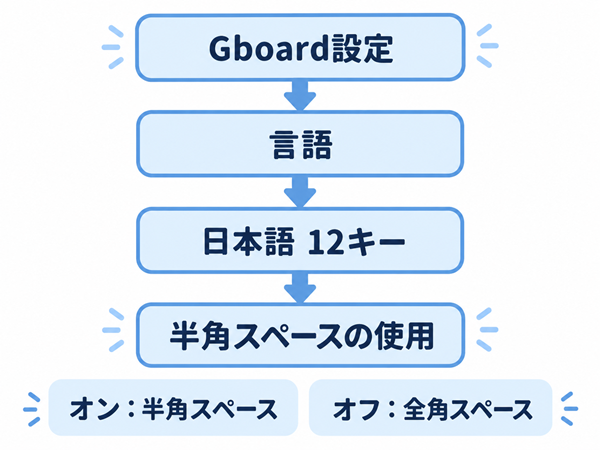
Google公式では、Gboardの日本語入力で半角スペースを常時使うための設定として「半角スペースの使用」が案内されています。
全角スペースを入力したい場合は、「半角スペースの使用」がオンになっていないかを確認することがポイントです。
Google公式が紹介する日本語12キーの確認手順は、次のとおりです。
- 文字入力できるアプリでGboardを表示します。
- キーボード上部の設定アイコンから設定画面を開きます。
- 「言語」を開きます。
- 「日本語 12キー」を選びます。
- 「半角スペースの使用」の項目を確認します。
この設定がオンになっている場合は、日本語入力中でも半角スペースを入力する設定になっています。全角スペースを基本的に使いたい場合は、設定をオフにする方法を検討できます。
一方で、普段は半角スペースを使いたく、特定の場面でだけ全角スペースが必要なのであれば、設定を切り替えずに文字変換を使う方法もあります。
設定画面の名称や配置は、使用するGboardのバージョンや端末によって変わる可能性があります。公式手順と画面が異なる場合は、存在しない項目を探し続けたり、関係のない設定を変更したりせず、Gboardの公式ヘルプで現在の設定方法を確認してください。
設定変更・変換・コピペはどう使い分ける?
全角スペースを入力する方法は、設定を確認・変更する方法だけではありません。Gboardの文字変換や、入力先で利用できる場合のコピー・貼り付けも選択肢になります。
どの方法を使うかは、全角スペースを繰り返し入力したいのか、一度だけ使いたいのか、キーボードの設定を変更できるかによって選びます。
| 方法 | 設定変更 | 向いている場面 | 確認すること |
|---|---|---|---|
| Gboardのスペース設定 | 必要な場合あり | 全角スペースを繰り返し使いたいとき | 日本語入力・配列・半角スペースの設定 |
| 「くうはく」「すぺーす」の変換 | 設定変更を伴わない方法 | 一度だけ入力したいとき | 変換候補に目的の空白があるか |
| コピー・貼り付け | キーボード設定の変更は不要 | 直接入力や変換を使わずに試したいとき | 貼り付け先が対応し、文字が維持されるか |
普段から全角スペースを使うなら、Gboardの設定を確認する方法が選択肢になります。必要なときだけ入力したいなら、まず文字変換を試す方法もあります。
コピー・貼り付けを使いたい場合は、次の角括弧内に全角スペースを示しています。
[ ]
角括弧の間にある空白が全角スペースです。利用する場合は、括弧を含めず、空白文字だけを選択してコピーしてください。
ただし、コピーできたことと、貼り付け先でその文字を使用できることは別です。文字が貼り付けられたあと、必要に応じて入力結果も確かめましょう。
いずれの方法にも利用条件があるため、特定の方法がすべてのAndroid端末で最も便利だとは決められません。自分のキーボードと入力先に合う方法を選ぶことが大切です。
全角スペースが入力できないときの対処
全角スペースを入力できない場合は、どの段階でうまくいかないのかを分けて確認します。スペースキーで半角になる場合と、入力フォームで受け付けられない場合では、確認すべき場所が異なります。
スペースが半角になってしまう場合
Gboardでスペースキーを押しても半角になる場合は、最初に日本語入力になっているかを確認しましょう。
次に、使用している配列と「半角スペースの使用」の設定を確認します。Google公式の日本語12キーでは、この設定がスペースの入力結果に関係します。
設定を変更できる環境であれば、全角スペースを使う目的に合わせて設定状態を見直します。変更したくない場合は、「くうはく」「すぺーす」の変換を試す方法もあります。
ただし、半角になった原因が必ずこの設定だけにあるとは限りません。Gboard以外のキーボードを使用している場合や、公式と異なる配列を使っている場合は、それぞれの操作条件を確認する必要があります。
設定が見つからない・変換候補が出ない場合
「半角スペースの使用」が見つからないときは、Gboardを使用しているか、日本語入力の配列が公式説明の対象と一致しているかを確認してください。
Google公式が案内している設定画面と異なる場合は、端末のキーボード設定やGboardの公式ヘルプを確認します。見つからない理由を確認せず、別の設定を変更することは避けましょう。
また、「くうはく」「すぺーす」を入力しても目的の空白が変換候補に出ない場合は、日本語入力モードになっているかを確認します。
それでも変換できない場合は、公式に確認されたスペース設定の方法が利用できるか検討してください。コピー・貼り付けが認められる入力先なら、それを代替手段として使う選択肢もあります。
今回の確認情報だけでは、すべての配列で変換候補が表示されない原因までは特定できません。公式の説明と異なる状態が続く場合は、使用しているキーボードの開発元の案内を優先してください。
コピー後や入力フォームで使えない場合
コピーした全角スペースを貼り付けても使えない場合は、まず通常の文章入力欄で同じ文字を入力できるかを確認します。
通常の入力欄では使用できるのに、特定のフォームでだけ受け付けられない場合は、キーボードではなく入力先の制限が関係している可能性があります。
Webフォームには入力できる値の形式を制限する仕組みがあり、条件に合わない文字列は送信時に拒否されることがあります。ただし、個別のサービスが全角スペースを禁止しているかどうかは、そのサービスの仕様を確認しなければ分かりません。
入力欄に文字を貼り付けられたとしても、送信できることや、保存後も同じ文字として残ることまで保証されるわけではありません。
対象フォームに文字数や使用できる文字の指定がある場合は、その案内に従ってください。特定サービスだけで問題が続く場合は、サービス運営元の公式ヘルプやサポートで確認する必要があります。
入力した空白が全角スペースか確認する
空白を入力できても、その文字が全角なのか半角なのか分かりにくいことがあります。特に文字種を指定された入力欄では、見た目だけで判断しないことが重要です。
全角スペースと半角スペースの違い
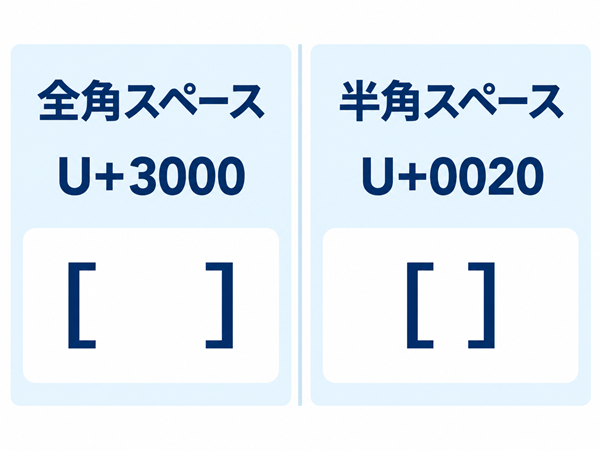
全角スペースと半角スペースは、見た目の幅だけでなく、Unicode上でも異なる文字として定義されています。
- 全角スペース:U+3000(IDEOGRAPHIC SPACE)
- 半角スペース:U+0020(SPACE)
違いを示すと、全角スペースは「[ ]」、半角スペースは「[ ]」のように表せます。どちらも角括弧の間に空白を入れていますが、実際には異なる文字です。
ただし、表示される空白の幅はフォントや表示環境にも影響されます。そのため、見た目だけで全角・半角を厳密に判定する方法としては十分ではありません。
文字種を正確に確認する必要がある場合は、実際の文字のUnicode符号位置を確認することが確実な判断材料になります。
文字の符号位置を調べられる手段を利用し、対象の空白がU+3000なのかU+0020なのかを確認します。なお、すべてのAndroid端末に標準で符号位置を表示する機能があることまでは確認されていません。
入力・送信・保存後の状態は分けて確認する
全角スペースを使用する際は、「入力できた」「送信できた」「保存後も残っている」という状態を区別しましょう。
- 入力時:必要な空白文字を入力欄へ入れられているか。
- 送信時:入力先の文字制限や形式の条件を満たしているか。
- 保存後:必要な場合は、保存された内容にも意図した文字が残っているか。
通常の文章入力であれば、入力結果を確認するだけで目的を達成できる場合があります。一方、フォームなどで文字種が指定されている場合は、その入力先が示す条件も確認してください。
入力先の仕様はサービスごとに異なるため、全角スペースが必ず受け付けられる、あるいは必ず削除されるとは断定できません。必要な情報が公開されていない場合は、サービス運営元への確認が適切です。
まとめ|自分のキーボードと設定を確認して入力しよう
Androidで全角スペースを入力したい場合、Google公式が説明するGboardの日本語入力ではスペースキーによる入力が基本です。
半角スペースになってしまうときは「半角スペースの使用」の設定を確認し、一度だけ入力したい場合には「くうはく」「すぺーす」の変換も選択肢になります。
まず使用中のキーボードと入力モードを確認し、目的に合った方法で入力してみてください。入力先で使用できない場合は、キーボード側の操作とフォーム側の制限を分けて確認することが大切です。

コメント