
「≠」を入力したいのに、キーボードのどこにあるのかわからず困ったことはありませんか。
ノットイコールは、パソコンやスマートフォンで使う機会がある記号ですが、端末やアプリによって入力方法が少し異なります。
この記事では、ノットイコール「≠」の入力方法を端末別にわかりやすく紹介します。
Windows・Mac・iPhone・Androidでの出し方に加え、ExcelやWordで使うときのポイントもまとめました。
「≠」をすぐ入力したいときはもちろん、数式で使う記号との違いを確認したいときにも役立ててください。
この記事でわかること
- 「のっといこーる」と入力して「≠」へ変換する基本の方法
- Windows・Mac・iPhone・Androidで「≠」を入力する方法
- Excelで表示用の「≠」と数式用の「<>」を使い分けるポイント
- Word、TeX・LaTeX、プログラミングで使う表記の違い
ノットイコール「≠」は「のっといこーる」と入力して変換できる

ノットイコールの記号「≠」は、文字を入力する欄で「のっといこーる」と入力して変換すると、候補から選べることがあります。
まずはひらがなで入力し、変換候補のなかから「≠」を探す方法が手軽です。
変換候補にすぐ表示されない場合は、候補を最後まで確認したり、別の読み方を試したりすると見つかることがあります。
- 文字を入力したい場所を選びます。
- 「のっといこーる」と入力します。
- 変換を行い、候補一覧から「≠」を選択します。
- 入力欄に「≠」が表示されたことを確認します。
「≠」は、文章中で二つのものが同じではないことを簡潔に示したいときに便利な記号です。
たとえば「A≠B」のように入力すると、AとBが等しくないという意味を表せます。
変換候補の並び方は、使っている日本語入力の設定や学習状況によって異なるため、最初の候補に表示されるとは限りません。
候補に見当たらないときは、変換候補を広げて確認すると見つかる場合があります。
「いこーる」や「=」から変換候補に出る場合もある
「のっといこーる」で見つからないときは、「いこーる」と入力して変換候補を確認する方法もあります。
日本語入力の種類によっては、イコールに関連する記号として「≠」が候補に含まれることがあります。
すでに全角の「=」を入力している場合も、変換候補のなかに関連する記号が表示されることがあります。
| 試す入力 | 確認したい候補 | 向いている場面 |
|---|---|---|
| のっといこーる | ≠ | 記号の名称をそのまま入力したいとき |
| いこーる | ≠、=など | 関連する記号をまとめて探したいとき |
| = | ≠など | すでにイコールを入力しているとき |
ただし、「いこーる」や「=」から必ず「≠」へ変換できるわけではありません。
候補に出ない場合は、無理に何度も変換を繰り返さず、別の読み方やコピーを使うほうがスムーズです。
記号を探す際は、似ている「≒」や「≦」などを選ばないよう、形をよく確認しましょう。
入力できないときは記号をコピーして使える
変換候補に「≠」が表示されないときは、下の記号を選択してコピーし、必要な場所へ貼り付ければ入力できます。
≠
コピーして使う方法なら、日本語入力の候補や設定に左右されにくく、急いでいるときにも役立ちます。
- 記号「≠」を指でなぞる、またはマウスで範囲選択します。
- コピーを選択します。
- 入力したい場所を選び、貼り付けを行います。
一度コピーした「≠」は、続けて複数の場所へ貼り付けることもできます。
よく使う場合は、すぐ見返せるメモに「≠」を保存しておくと、必要なときに探す手間を減らせます。
変換とコピーの両方を知っておくと、入力環境が変わっても落ち着いてノットイコールを使いやすくなります。
Windowsパソコンでは日本語変換や文字コードで「≠」を入力できる
Windowsパソコンでノットイコール「≠」を入力するなら、まずは「のっといこーる」と入力して変換する方法が手軽です。
変換候補に表示されない場合でも、Wordの文字コードやWindowsの文字一覧を使えば「≠」を見つけて入力できます。
使うソフトや作業の急ぎ具合に合わせて、やりやすい方法を選んでみてください。
「のっといこーる」を変換して入力する方法
日本語入力ができる状態で「のっといこーる」と入力し、変換キーまたはスペースキーを押すと、「≠」が候補に表示されることがあります。
普段どおり文字を入力する感覚で使えるため、最初に試しやすい方法です。
- 「のっといこーる」と入力する
- スペースキーを押して変換候補を表示する
- 候補から「≠」を選択して確定する
候補が多いときは、スペースキーを何度か押すか、変換候補の一覧を開くと探しやすくなります。
入力ソフトの種類や設定によっては候補に出ないこともあるため、その場合は次に紹介する文字コードや文字一覧を利用すると安心です。
| 方法 | 向いている場面 | 操作の特徴 |
|---|---|---|
| 日本語変換 | すぐに1文字入力したいとき | 読み方を入力して候補から選ぶ |
| 文字コード | Wordで文書を作成しているとき | コードを記号へ変換する |
| 文字一覧 | 変換候補が見つからないとき | 記号を一覧から探して貼り付ける |
Wordで文字コードを使って入力する方法
Windows版Wordでは、ノットイコールの文字コードである「2260」を使って「≠」を入力できます。
この方法は、日本語変換の候補に記号が表示されないときや、記号を正確に入力したいときに便利です。
- Wordの文書内で半角の「2260」と入力する
- 数字の直後にカーソルを置く
- 「Alt」キーを押しながら「X」キーを押す
- 「2260」が「≠」に変わったことを確認する
同じ操作をもう一度行うと、記号が文字コード表示へ戻る場合があります。
数字を入力しただけでは変換されないため、「2260」の直後で「Alt+X」を押すことがポイントです。
この操作はWordで利用しやすい入力方法であり、メモ帳やブラウザ上の入力欄などでは同じように使えないことがあります。
文字一覧から「≠」を探して入力する方法
日本語変換でもWordの文字コードでも入力しにくい場合は、Windowsの「文字コード表」から「≠」を探して入力できます。
文字コード表は、パソコンに入っている文字や記号を一覧で確認し、選んだ文字をコピーできるWindowsの機能です。
- スタートメニューを開き、検索欄に「文字コード表」と入力する
- 検索結果に表示された「文字コード表」を開く
- 一覧から「≠」を探す
- 「選択」を押し、「コピー」を押す
- 入力したい文書や入力欄で貼り付ける
一覧で探しにくいときは、詳細表示を開いて文字コード「2260」を目安に探すと見つけやすくなります。
「≠」は数学記号の周辺に表示されることが多いため、似た形の「≒」や「≦」と取り違えないように確認しましょう。
文字コード表からコピーした「≠」は、Wordだけでなくメールやチャット、ブラウザ上の文章入力にも貼り付けて使えます。
変換・文字コード・文字一覧の3つを知っておくと、Windowsで「≠」が必要になったときも落ち着いて対応できます。
Macでは変換またはショートカットキーで「≠」を入力できる
Macでノットイコール「≠」を入力したいときは、「のっといこーる」と入力して変換する方法、またはoptionキーと=キーを同時に押す方法が便利です。
変換候補が見つからない場合でも、文字ビューアを使えば記号一覧から選んで入力できます。
文章の作成中は変換やショートカットキー、記号を探したいときは文字ビューアというように、場面に合わせて使い分けるとスムーズです。
「のっといこーる」の変換候補から入力する方法
日本語入力が使える状態であれば、「のっといこーる」と入力して変換候補から「≠」を選べます。
特別な設定を確認しなくても試しやすいため、まずはこの方法から試すのがおすすめです。
- 入力したい場所をクリックして、日本語入力に切り替えます。
- 「のっといこーる」と入力します。
- スペースキーを押して変換候補を表示します。
- 候補に表示された「≠」を選び、returnキーで確定します。
変換候補には「≒」や「≦」など、形がよく似た数学記号が表示されることがあります。
入力後は、中央に斜め線が入った「≠」になっているかを確認すると安心です。
変換候補の表示は、日本語入力の種類や設定によって順番が異なる場合があります。
候補にすぐ見つからないときは、何度かスペースキーを押して候補を切り替えてみてください。
optionキーと=キーを使う入力方法
Macでは、optionキーを押しながら=キーを押すと、「≠」を入力できるキーボード配列があります。
変換操作をせずに入力できるので、同じ記号を続けて使いたいときに便利です。
| 操作 | 入力される記号 |
|---|---|
| optionキー+=キー | ≠ |
この方法は、使用しているキーボード配列や入力ソースによって、キーの位置や入力結果が異なることがあります。
特に日本語配列のキーボードでは、=キーの位置が英字配列と異なるため、キー印字を確認しながら操作しましょう。
押しても「≠」にならない場合は、キーボード配列の違いが考えられるため、変換入力または文字ビューアを使う方法へ切り替えると確実です。
ショートカットキーは覚えるまで少し戸惑うこともありますが、よく使う場合は手早く入力できる方法として役立ちます。
文字ビューアから記号を選ぶ方法
変換候補に表示されないときや、ショートカットキーが使いにくいときは、Macの文字ビューアから「≠」を選んで入力できます。
文字ビューアは、絵文字や各種記号を一覧で確認しながら入力できるMacの機能です。
- 「controlキー+commandキー+スペースキー」を同時に押します。
- 文字ビューアが表示されたら、検索欄に「等しくない」または「not equal」と入力します。
- 表示された候補から「≠」を選びます。
- 選んだ記号が、カーソルのある位置に入力されます。
検索で見つかりにくい場合は、文字ビューアを広げて「数学記号」付近の一覧を確認する方法もあります。
「≠」の周辺には似た記号が並ぶことがあるため、選択前に記号の形を見比べることが大切です。
文字ビューアは一度操作を覚えると、ノットイコール以外の記号を入力したいときにも活用できます。
Macで「≠」を入力する方法に迷ったら、普段は変換入力、急ぐときはショートカットキー、記号を確認しながら選びたいときは文字ビューアを使うとよいでしょう。
iPhoneでは日本語入力の変換候補から「≠」を出せる
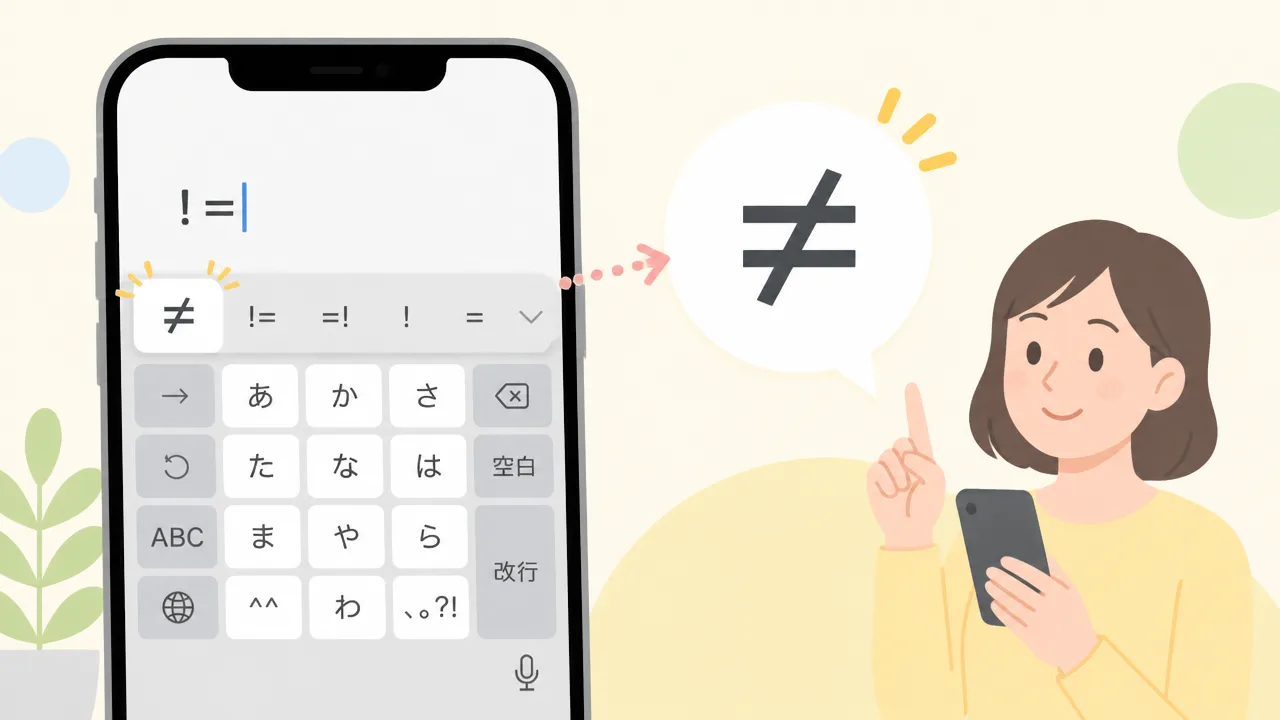
iPhoneでノットイコール「≠」を入力したいときは、日本語キーボードで「のっといこーる」と入力して変換候補から選ぶ方法がわかりやすいです。
記号キーボードを探しても見つからないことがあるため、文字の読み方を入力して変換する方法を知っておくとスムーズです。
メールやメモ、書類作成アプリなど、文字を入力できる場所で同じように使えます。
「のっといこーる」と入力して変換する方法
iPhoneでは、日本語入力中に記号の名称をひらがなで入力すると、変換候補に「≠」が表示される場合があります。
まず、記号を入れたい位置をタップして、iPhoneの日本語キーボードを表示します。
- 日本語キーボードで「のっといこーる」と入力する
- キーボード上部の変換候補を確認する
- 表示された「≠」をタップして入力する
変換候補は入力欄のすぐ上に横並びで表示されるため、左右に動かして候補を探してください。
候補の一覧を広げられる画面では、さらに多くの変換候補を確認できます。
入力後は、文章の中で「A≠B」のように、二つのものが同じではないことを示す記号として使えます。
変換候補にすぐ表示されないときは、「のっといこーる」を最後まで入力してから候補を見直すと見つかることがあります。
「ノットイコール」とカタカナで入力するよりも、ひらがなの「のっといこーる」のほうが候補を探しやすい場合があります。
なお、利用している日本語入力の設定やiOSのバージョンによっては、候補の並び方が異なることがあります。
記号キーボードに見当たらない場合の対処法
iPhoneの記号キーボードには多くの記号がありますが、「≠」はすぐに見つけにくいことがあります。
記号一覧を何度も切り替えて探すより、日本語変換を利用するほうが手早いでしょう。
それでも変換候補に表示されない場合は、次の点を順番に確認してみてください。
- 日本語キーボードが選択されているか確認する
- 「のっといこーる」をひらがなで入力し直す
- 変換候補の一覧を横に動かす、または広げる
- 一度ほかの文字を消してから再入力する
英字キーボードや数字・記号キーボードのままでは、日本語の変換候補は表示されません。
キーボード左下の地球儀マーク、またはキーボード切り替えボタンをタップして、日本語入力へ戻してから試しましょう。
候補を確認しても「≠」が出ないときは、メモアプリなど別の入力画面で同じ操作を試す方法もあります。
アプリによっては入力欄の仕様により、候補表示や記号入力の見え方が異なることがあるためです。
一度「≠」を入力できたら、必要に応じてコピーして別の場所へ貼り付ける方法も便利です。
iPhoneでは、記号を直接探すよりも、読み方を日本語で入力して変換すると覚えておくと、ノットイコールを迷わず入力しやすくなります。
Androidでは日本語変換や記号一覧から「≠」を入力できる
Androidでノットイコール「≠」を入力したいときは、「のっといこーる」と入力して変換する方法がもっとも手軽です。
変換候補に表示されない場合は、キーボードアプリの記号一覧を開いて探す方法もあります。
Androidは端末のメーカーや利用しているキーボードアプリによって画面表示が少し異なりますが、基本的な探し方を知っておけば落ち着いて入力できます。
「のっといこーる」を変換して入力する方法
日本語キーボードを使っている場合は、読み方をひらがなで入力して変換候補から「≠」を選ぶ方法が便利です。
記号の場所を何度も探さなくてよいため、文章中にノットイコールを入れたいときにも向いています。
- 文字を入力したい場所をタップして、日本語キーボードを表示します。
- 「のっといこーる」とひらがなで入力します。
- 変換候補のなかから「≠」を探してタップします。
変換候補が横一列で表示されているときは、候補部分を左右に動かしたり、一覧を広げたりすると見つけやすくなります。
候補に「≠」が見当たらないときは、ひらがなのまま入力できているかを確認してみましょう。
途中で漢字やカタカナに変換された状態では、目的の記号が候補に出にくいことがあります。
| 確認したい点 | 試したい操作 |
|---|---|
| 英字入力になっている | キーボードの切り替えボタンから日本語入力に戻します。 |
| 候補が少なく見える | 候補欄を左右に動かすか、一覧表示を開きます。 |
| 変換結果が違う | 入力済みの文字を消し、「のっといこーる」と入力し直します。 |
キーボードアプリによっては、「不等号」など別の読み方で候補が表示される場合もあります。
ただし、候補の内容や並び順には違いがあるため、まずは「のっといこーる」で変換する方法を試すとよいでしょう。
一度入力できた「≠」は、必要に応じてコピーして別の文章や入力欄に貼り付けることもできます。
キーボードアプリの記号一覧から探す方法
日本語変換で表示されないときは、キーボードアプリの記号一覧から「≠」を探す方法があります。
数字や記号を入力する画面には、複数ページの記号一覧が用意されていることがあり、そのなかに不等号が含まれている場合があります。
- キーボード左下付近にある「?123」や「記号」などのボタンをタップします。
- 必要に応じて、記号一覧をもう一度切り替えます。
- 「=」「<」「>」の近くや、数学記号の一覧に「≠」がないか確認します。
- 見つけた「≠」をタップして入力します。
記号一覧では、ノットイコールが「=」や「<」「>」と同じグループに配置されていることがあります。
一部のキーボードアプリでは、「=」を長押しすると関連する記号が表示される場合もあります。
ただし、長押しで表示される記号や記号一覧の構成はキーボードアプリごとに異なります。
- 「?123」などをタップして数字・記号画面を開きます。
- 「=\<>」が並ぶ画面や、次の記号ページを確認します。
- 「=」を長押しできる場合は、表示される候補も確認します。
記号一覧から入力できれば、変換候補が少ない入力欄でも「≠」を入れやすくなります。
それでも見つからない場合は、メモアプリなどで一度「≠」を入力してコピーし、必要な場所へ貼り付ける方法も役立ちます。
Androidではキーボードの見た目が端末によって異なるため、日本語変換を先に試し、難しいときに記号一覧を確認する順番で覚えておくとスムーズです。
Excelでは表示用の「≠」と数式用の「<>」を使い分ける
Excelでは、見た目として「≠」を表示したいときと、数式内で「等しくない」という条件を指定したいときで使う記号が異なります。
セルに文章や表記として入れる場合は「≠」、数式や関数の条件には「<>」を使うのが基本です。
同じ「等しくない」を表す記号でも役割が違うため、用途に合わせて選ぶと入力後の迷いを減らせます。
| 使う場面 | 入力する記号 | 例 |
|---|---|---|
| 表の見出し・説明文・メモ | ≠ | A≠B |
| 数式で値を比較する | <> | =A2<>B2 |
| 関数の条件を指定する | <> | =COUNTIF(A2:A10,”<>完了”) |
セルに記号として「≠」を表示する方法
表の見出しや注釈などで「等しくない」と伝えたいだけなら、セル内に「≠」を文字として表示します。
たとえば、「A≠Bの場合」や「前月≠当月」のように、文章の一部として使うケースです。
この場合の「≠」は計算を行う記号ではなく、読み手に意味を伝えるための表示として扱われます。
セルを選択して「≠」を入力し、必要に応じて文字サイズや配置を整えるだけで利用できます。
セルの先頭に「=」を入れるとExcelは数式として認識しようとするため、単に記号を見せたい場合は「=」から入力しないようにしましょう。
「≠」を含む内容を文字列として確実に表示したいときは、入力の先頭にアポストロフィーを付ける方法もあります。
たとえば「’A≠B」と入力すると、セルには「A≠B」と表示され、数式として処理されません。
- 見出しや説明文では「≠」を使う
- 「=」から始めると数式として扱われることがある
- 文字列として固定したい場合は先頭にアポストロフィーを付ける
なお、「≠」をセルに表示していても、その記号だけでセル同士の比較や条件判定が行われるわけではありません。
計算結果を出したい場合は、次のように数式用の「<>」を使います。
数式や関数で等しくない条件を指定する「<>」の使い方
Excelの数式では、「等しくない」を表す比較演算子として「<>」を使用します。
「<」と「>」を続けて入力することで、左右の値が同じではないかを判定できます。
たとえば、A2セルとB2セルの内容が異なるかを確認する数式は「=A2<>B2」です。
2つの値が異なる場合は「TRUE」、同じ場合は「FALSE」と表示されます。
| 確認したい内容 | 数式例 | 結果の考え方 |
|---|---|---|
| A2とB2が異なるか | =A2<>B2 | 異なればTRUE |
| A2が空白ではないか | =A2<>”” | 値があればTRUE |
| A2が「完了」ではないか | =A2<>”完了” | 完了以外ならTRUE |
「<>」をIF関数と組み合わせると、条件に応じて表示内容を切り替えられます。
たとえば「=IF(A2<>”完了”,”確認が必要”,””)」とすると、A2が「完了」以外のときに「確認が必要」と表示できます。
文字と比較する場合は、比較したい文字を二重引用符で囲むことがポイントです。
一方で、セル番地や数値を比較する場合は、通常は二重引用符で囲みません。
COUNTIF関数やSUMIF関数などで条件を指定するときも、「<>」を使えます。
たとえば「=COUNTIF(A2:A10,”<>完了”)」は、A2からA10の範囲で「完了」ではないセルを数える式です。
ただし、この条件では空白セルも「完了ではない」として数えられる場合があるため、空白を含めたくないときは条件の作り方を確認しましょう。
表示用には「≠」、Excelで判定や集計を行う数式には「<>」と覚えておくと、用途をスムーズに使い分けられます。
Wordでは変換・記号一覧・文字コードを使うと入力しやすい

Wordでノットイコール「≠」を入力するなら、日本語変換・記号一覧・文字コードの3つを知っておくと便利です。
ふだんは日本語変換を使い、変換候補に見つからないときは記号一覧、文書作成を効率よく進めたいときは文字コードを使うとスムーズです。
入力方法ごとに向いている場面が異なるため、作業内容に合わせて使いやすい方法を選びましょう。
| 入力方法 | 向いている場面 | 特徴 |
|---|---|---|
| 日本語変換 | たまに記号を入力したいとき | 覚えやすく、すぐに試せる |
| 記号一覧 | 記号の形を見ながら選びたいとき | 変換候補に出ない場合にも対応しやすい |
| 文字コード | 何度も入力する文書を作るとき | 手順を覚えるとキーボード中心で入力できる |
日本語変換で素早く入力する方法
もっとも手軽なのは、Wordの本文に「のっといこーる」と入力して変換する方法です。
変換候補に「≠」が表示されたら選択し、Enterキーで確定します。
- Wordの入力したい位置にカーソルを置く
- 「のっといこーる」と入力する
- スペースキーで変換候補を表示する
- 「≠」を選んで確定する
入力環境によっては、「等しくない」や「イコールではない」と入力しても候補が表示されることがあります。
候補の出方は日本語入力ソフトや設定によって異なるため、見つからない場合は次に紹介する記号一覧を使うと安心です。
変換で入力した記号は、文章の中にそのまま配置できるため、資料の説明文や比較表の見出しにもなじみます。
記号と特殊文字の一覧から挿入する方法
記号の名称を入力しても候補に出ない場合は、Wordの記号一覧から「≠」を探して挿入できます。
記号を見ながら選べるので、似た形の記号と間違えたくないときにも便利です。
- Word上部の「挿入」タブを選ぶ
- 「記号」から記号の一覧を開く
- 必要に応じて「その他の記号」を選ぶ
- 一覧内から「≠」を選択する
- 「挿入」を選び、完了後に画面を閉じる
「≠」は、記号一覧の中でも数学記号に近い分類に表示されることがあります。
一覧の表示はWordの種類や利用しているフォントによって少し変わるため、すぐに見つからないときは分類やフォントを切り替えて確認してみてください。
一度挿入した記号は、最近使った記号として表示される場合があります。
同じ文書内で何回か使う予定があるなら、最初に一覧から挿入しておくと、次回以降の操作を短縮しやすくなります。
Unicodeの文字コードから「≠」を入力する方法
Wordでは、Unicodeの文字コードを使って「≠」を入力する方法もあります。
ノットイコールの文字コードは2260です。
- 本文中の入力したい位置で「2260」と入力する
- 数字の直後にカーソルを置く
- Altキーを押しながらXキーを押す
操作すると、「2260」が「≠」に置き換わります。
この方法は、記号の読み方を毎回入力するよりも、文字コードと操作を覚えて効率よく入力したい場合に向いています。
ただし、AltキーとXキーを使う変換は主にデスクトップ版のWordで利用される操作のため、利用しているWordの環境によっては動作を確認してください。
うまく変換されないときは、数字の後ろに空白や文字が入っていないかを確認してから、もう一度操作するとよいでしょう。
作成する文書でノットイコールを頻繁に使うなら、日本語変換は手軽さ、記号一覧は確実さ、文字コードは入力の速さというように使い分けると便利です。
ノットイコール「≠」は「等しくない」を表す記号
ノットイコール「≠」は、2つの数値や内容が同じではないことを表す記号です。
日本語では「等しくない」、英語では「ノットイコール」と読まれ、計算式や条件を示す場面で使われます。
似た記号に「≒」がありますが、こちらは「おおよそ等しい」という意味のため、「≠」とは役割が異なります。
「≠」の読み方と基本的な意味
「≠」の代表的な読み方は、「ノットイコール」です。
日本語で説明するときは、「等しくない」や「イコールではない」と読むこともあります。
この記号は、左右にある数や式、条件などが一致しないことを簡潔に示したいときに便利です。
たとえば「3 ≠ 5」は、「3は5と等しくない」という意味になります。
また、「A ≠ B」と書かれている場合は、「AとBは同じものではない」と考えられます。
| 表記 | 読み方の例 | 意味 |
|---|---|---|
| ≠ | ノットイコール 等しくない |
左右が同じではないことを表す |
| = | イコール 等しい |
左右が同じであることを表す |
「≠」は、イコール「=」に斜め線が入った形をしているため、「同じではない」という否定の意味を持つ記号だと覚えるとわかりやすいでしょう。
数式だけでなく、表の注記や説明文のなかで、項目同士の違いを明確にしたい場合にも使われることがあります。
ただし、文章のなかで記号を続けて使うと読み手によっては意味を取りにくいこともあります。
相手や用途に合わせて、「異なります」「一致しません」と言葉で補足すると、より丁寧に伝えられます。
- 「10 ≠ 12」:10と12は等しくないことを示します。
- 「会員区分A ≠ 会員区分B」:2つの区分が同一ではないことを示します。
- 「結果A ≠ 結果B」:2つの結果に違いがあることを示します。
なお、「≠」は単に値が違うことを示す記号であり、どちらが大きいか、小さいかまでは表しません。
大小関係まで伝えたいときは、「>」や「<」など、目的に合う記号を選ぶ必要があります。
ニアリーイコール「≒」との違い
ニアリーイコール「≒」は、完全に同じではないものの、おおよそ等しいことを表す記号です。
「≠」が「同じではない」とはっきり区別する記号なのに対し、「≒」は近い値や概算値を示すときに使われます。
たとえば、「1年 ≒ 365日」は、1年をおおよそ365日として扱う表現です。
実際にはうるう年などの条件によって日数が変わるため、完全に一致する「=」ではなく、「≒」が用いられます。
| 記号 | 意味 | 使用例 |
|---|---|---|
| ≠ | 等しくない | 3 ≠ 5 |
| ≒ | おおよそ等しい | 円周率 ≒ 3.14 |
| = | 等しい | 2 + 3 = 5 |
「≠」と「≒」は見た目が似ていますが、伝える内容は大きく異なります。
「≠」は一致しないことを示し、「≒」は完全ではないものの近いことを示す、と覚えておくと使い分けやすくなります。
とくに数値を扱う資料では、記号の違いによって受け取られ方が変わるため、正確な値なのか、概算なのか、一致しないのかを意識して選ぶことが大切です。
TeX・LaTeXやプログラミングでは専用の表記を使う
TeX・LaTeXでは、数式モード内で\neqと入力すると「≠」を表せます。
プログラミングでは、一般的に!=や<>などを使いますが、使える記号は言語によって異なります。
画面に表示する記号と、処理の条件を表す記号は同じとは限らないため、作業する環境に合った表記を選ぶことが大切です。
TeX・LaTeXで「≠」を書くコマンド
TeX・LaTeXで「≠」を入力したいときは、数式モードの中で\neqを使います。
たとえば、$a \neq b$と記述すると、「a ≠ b」という数式として出力されます。
文章の途中に短い数式を入れたい場合は、数式の前後を$で囲む書き方がよく使われます。
別の書き方として、\neを使える環境もあります。
ただし、資料を共有したり後から見直したりすることを考えると、意味がわかりやすい\neqを選ぶと安心です。
| 入力例 | 出力される内容 | 用途 |
|---|---|---|
$x \neq y$ |
x ≠ y | 文章中の短い数式 |
\[ x \neq y \] |
独立した数式 | 数式を改行して表示したい場合 |
\ne |
≠ | \neqの短縮形として使える場合 |
数式モードの外で\neqだけを書いても、意図した記号として表示されないことがあります。
これは、TeX・LaTeXでは数式用の命令を数式モード内で処理する仕組みになっているためです。
そのため、「≠」を含む式を書くときは、記号だけでなく数式モードに入っているかも確認しましょう。
また、本文で使うフォントや出力形式によっては、記号の太さや傾きが周囲の文字と少し違って見えることがあります。
提出前には、作成したPDFなどを確認し、数式全体が読みやすく表示されているかを見ると安心です。
プログラミングで等しくないことを表す主な記号
プログラミングでは、2つの値が同じではないことを条件として書く場面があります。
多くの言語では!=が使われますが、データベースを操作するSQLでは<>が標準的な表記です。
さらに、一部の言語では値だけでなく型も含めて比較するための記号が用意されています。
| 主な環境・言語 | 等しくないことを表す記号 | 補足 |
|---|---|---|
| Python、Java、C、C++など | != |
広く使われる基本的な表記 |
| JavaScript | != |
値を比較する表記 |
| JavaScript | !== |
値と型の違いも含めて比較する表記 |
| PHP | !=、<> |
どちらも使える場面がある |
| SQL | <> |
標準的に用いられる表記 |
| Fortran | /= |
ほかの言語とは異なる表記 |
たとえば、Pythonではage != 30と書くと、「ageの値が30ではない」という条件を表せます。
SQLでは、WHERE status <> '完了'のように書くことで、「完了以外」のデータを条件にできます。
ただし、SQLでは値が未設定であることを表すNULLを通常の比較記号で判定すると、想定どおりに絞り込めないことがあります。
未設定の値を確認したい場合は、IS NOT NULLのような専用の条件を使うのが一般的です。
JavaScriptの!=と!==は、特に違いを意識したい記号です。
!=は比較の際に値の変換が行われる場合がある一方、!==は値と型の両方を区別して比較します。
そのため、JavaScriptでは意図しない判定を避けたいときに!==を選ぶ考え方がよく用いられます。
- 画面や資料に記号として見せたい場合は「≠」を使う。
- TeX・LaTeXで数式を書く場合は
\neqを使う。 - 一般的なプログラミングでは
!=を確認する。 - SQLでは
<>を基本として考える。 - 使用する言語や開発環境の公式資料で記号の意味を確認する。
見た目が似ていても、プログラミングの比較記号は処理結果に関わる大切な要素です。
コピーして使うときも、全角の「!」や「=」が混ざっていないかを確認すると、入力ミスを防ぎやすくなります。
まとめ
この記事のポイントをまとめます。
- ノットイコール「≠」は、「のっといこーる」と入力して変換できることがあります。
- Windowsでは日本語変換のほか、文字一覧やWordの文字コードも利用できます。
- Macでは変換に加えて、optionキーと=キーの同時押しでも入力できます。
- iPhoneでは、日本語キーボードで「のっといこーる」と入力して候補から選ぶ方法が便利です。
- Androidでは日本語変換のほか、キーボードアプリの記号一覧から探せます。
- Excelの数式では「≠」ではなく、「<>」を使って等しくない条件を指定します。
- Wordでは変換、記号一覧、文字コードを使い分けると入力しやすくなります。
- 「≠」は等しくないことを示す記号で、「≒」とは意味が異なります。
- TeX・LaTeXやプログラミングでは、作業する環境に合った専用の表記を使います。
ノットイコール「≠」は、普段あまり使わない記号だからこそ、入力方法がわからず手が止まりやすいものです。
まずは「のっといこーる」と入力して変換する方法を試し、うまく見つからないときは端末ごとの記号一覧やショートカットキーを活用してみてください。
また、Excelの数式やプログラミングでは、画面に表示する「≠」とは別の記号を使う場合があります。
使う場面に合った入力方法をひとつ覚えておけば、次に必要になったときも落ち着いて対応できます。


コメント