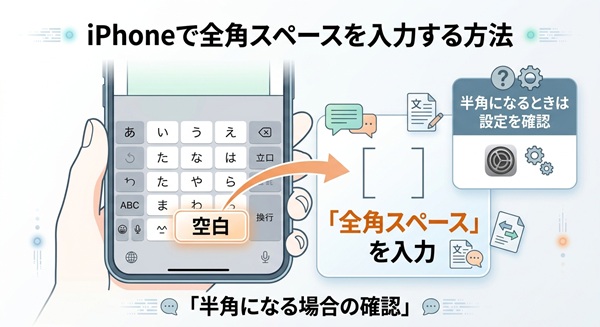
iPhoneで全角スペースを入力したいときは、iOS標準の日本語キーボードと「スマート全角スペース」の設定を確認しましょう。
iOS 13以降のiPhoneでは、スマート全角スペースをオンにすると、日本語の入力状況に応じて「空白」キーから全角スペースを入力できます。
ただし、直前に入力した文字の種類によっては、日本語キーボードでも半角スペースになることがあります。
その場合は、日本語ローマ字入力のShiftキーを使った切り替えや、全角スペースのコピー、文字の変換を試す方法もあります。
この記事では、全角スペースの入力方法から、半角になるときの設定確認、全角と半角の違い、フォームでエラーが出る場合の対処まで、順番に解説します。
対象は主にiOS 13以降のiPhoneと、iOS標準の日本語キーボードです。
iPhoneで全角スペースを入力する方法
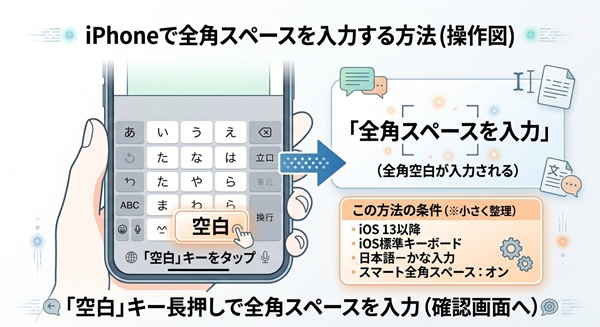
iPhoneで全角スペースを入力するには、標準の日本語キーボードを使う方法が基本です。
「スマート全角スペース」がオンになっていれば、日本語の文章を入力しているときに「空白」キーから全角スペースを入力できます。
また、日本語ローマ字入力では、Shiftキーを使って全角と半角を切り替えることもできます。
設定を変更するのが面倒な場合は、全角スペースをコピーして貼り付ける方法もあるため、状況に合った方法を選んでください。
「日本語-かな入力」で「空白」をタップする
iPhoneの標準キーボードで「日本語-かな入力」を使用している場合は、「空白」キーから全角スペースを入力できます。
基本的な手順は次のとおりです。
- iPhoneの「メモ」など、文字を入力できるアプリを開く
- キーボードを「日本語-かな入力」に切り替える
- 「スマート全角スペース」がオンになっていることを確認する
- 日本語の文章を入力する
- 全角スペースを入れたい位置で「空白」をタップする
スマート全角スペースが有効な状態では、日本語の文字に続けて「空白」を入力すると、全角スペースになります。
例えば、名字と名前の間に空白を入れたい場合は、次のような形です。
- 全角スペースの例:山田 太郎
- 半角スペースの例:山田 太郎
どちらも見た目は空白ですが、使用されている文字は異なります。
ここで注意したいのは、スマート全角スペースがオンでも、必ず全角スペースになるわけではないという点です。
この機能は直前に入力した文字の種類に応じて、全角と半角を自動的に切り替えます。
日本語の文字の後では全角スペース、半角の英数字の後では半角スペースになる場合があります。
そのため、「日本語-かな入力」を使っているのに半角になる場合は、設定だけでなく、直前に入力した文字も確認してください。
日本語ローマ字入力で全角スペースを入力する方法
iPhoneで日本語をローマ字入力している場合も、全角スペースを入力できます。
日本語ローマ字入力とは、パソコンのようなアルファベット配列のキーボードで、日本語を入力する方法です。
スマート全角スペースがオンの場合は、日本語を入力した後に「空白」キーをタップすると、全角スペースを入力できます。
さらに、日本語ローマ字入力ではShiftキーを利用して、スペースの種類を切り替えることもできます。
例えば、英数字を入力した後に空白キーが半角入力になる場合でも、Shiftキーをタップすると「全角空白」に切り替えられることがあります。
操作の流れは次のとおりです。
- 「日本語-ローマ字入力」を表示する
- 文字を入力する
- キーボードのShiftキー(上向き矢印)を確認する
- 必要に応じてShiftキーをタップする
- 「全角空白」と表示された空白キーをタップする
空白キーの表示は、スマート全角スペースの設定や入力状況によって変わります。
なお、スマート全角スペースがオフの場合は、通常の空白キーが半角になり、Shiftキーで全角空白へ切り替えられる場合があります。
日本語かな入力には、ローマ字入力と同じShiftキーはありません。
ローマ字入力を使っている人は、空白キーの表示を確認しながら切り替えると分かりやすいでしょう。
スマート全角スペースで入力できる条件
スマート全角スペースを使った入力では、次の条件を確認します。
- iOS 13以降のiPhoneを使っている
- iOS標準の日本語キーボードを使っている
- 「スマート全角スペース」がオンになっている
- 「日本語-かな入力」または「日本語-ローマ字入力」を使っている
- 入力直前の文字や空白キーの表示を確認している
特に重要なのは、キーボードの種類とスマート全角スペースの設定です。
英語キーボードでは、通常、スペースキーから半角スペースを入力します。
また、Gboardなどの第三者製キーボードでは、iPhoneの標準キーボードと操作方法や設定が異なる場合があります。
そのため、全角スペースが入力できないときは、まずiOS標準の日本語キーボードに切り替えて確認するのがおすすめです。
全角スペースをコピーして貼り付ける方法
キーボードの設定を変更せず、今すぐ全角スペースを使いたい場合は、コピーして貼り付ける方法が便利です。
次のかぎかっこの中に、全角スペースを1文字入れています。
全角スペースはこちら:「 」
かぎかっこの内側にある空白が、全角スペース(U+3000)です。
iPhoneでは、次の手順で利用できます。
- 上の「 」を長押しして文字を選択する
- 選択範囲を調整して「コピー」をタップする
- 全角スペースを入力したいアプリを開く
- 入力欄を長押しして「ペースト」を選択する
空白だけを選択しにくい場合は、かぎかっこを含めてコピーして貼り付け、貼り付け後にかぎかっこだけを削除しても構いません。
この方法なら、スマート全角スペースの設定を変更しなくても全角スペースを利用できます。
ただし、アプリやフォームによっては、貼り付け操作が制限されていたり、空白が自動的に削除されたりすることがあります。
コピーして貼り付けてもエラーになる場合は、入力先のルールを確認してください。
「くうはく」を変換して全角スペースを入力する方法
日本語キーボードでは、「くうはく」と入力して全角スペースへ変換できる場合があります。
操作手順は次のとおりです。
- iPhoneの日本語キーボードを表示する
- 「くうはく」と入力する
- キーボード上部に表示される変換候補を確認する
- 全角スペースに該当する候補があれば選択する
この方法は、スマート全角スペースをオフにしている場合や、通常の空白キーから全角スペースを入力しにくい場合の選択肢になります。
ただし、変換候補はiOSのバージョンやキーボードの設定、変換学習の状況によって異なる可能性があります。
「くうはく」と入力しても、目的の候補が表示されない場合があります。
その場合は、変換にこだわらず、前述したコピー&ペーストや日本語ローマ字入力での切り替えを試してください。
全角スペースが半角になるときに確認すること
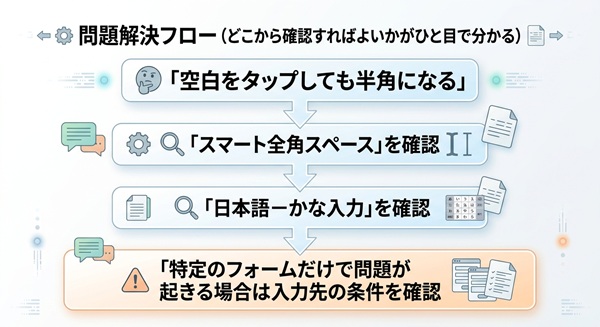
iPhoneで全角スペースを入力したつもりなのに半角になってしまう場合は、キーボードの設定や入力状況を確認しましょう。
何度もスペースキーを押し直すより、原因を順番に切り分ける方が解決につながります。
確認するポイントは、主に次の3つです。
- スマート全角スペースがオンになっているか
- 日本語キーボードを使っているか
- 直前に入力した文字が日本語か英数字か
まずはスマート全角スペースの設定から確認します。
スマート全角スペースがオンか確認する
スマート全角スペースは、iPhoneのキーボード設定から確認できます。
手順は次のとおりです。
- iPhoneの「設定」を開く
- 「一般」をタップする
- 「キーボード」をタップする
- 「スマート全角スペース」を探す
- オフになっている場合はオンにする
これで、日本語の入力状況に応じて全角スペースが使えるようになります。
設定を変更した後は、「メモ」などのアプリで日本語を入力し、スペースキーの動作を確認してください。
ただし、スマート全角スペースは、常に全角スペースを入力するための固定設定ではありません。
オンになっていても、半角英数字の直後などでは半角スペースが入力される場合があります。
また、iOSのバージョンによっては、設定項目の名称や表示位置が異なる可能性があります。
設定画面で見つからない場合は、使用しているiOSのキーボード設定を確認してください。
スマート全角スペースをオフにするとどうなる?
スマート全角スペースをオフにすると、日本語を入力している場合でも、通常の空白キーから半角スペースが入力されるようになります。
そのため、全角スペースを入力したいのに半角ばかりになる場合は、この設定がオフになっている可能性があります。
オンとオフの違いを整理すると、次のとおりです。
| 設定 | スペース入力の特徴 |
|---|---|
| スマート全角スペース:オン | 直前の文字の種類などに応じて全角・半角が切り替わる |
| スマート全角スペース:オフ | 通常の空白キーは半角入力が基本になる |
なお、日本語ローマ字入力では、スマート全角スペースがオフでもShiftキーを使って全角空白に切り替えられる場合があります。
全角スペースと半角スペースを使い分けたい場合は、普段利用しているキーボードに合った方法を選ぶとよいでしょう。
日本語かなキーボードを確認・追加・切り替えする方法
スマート全角スペースがオンでも、英語キーボードを使用している場合は、通常の空白キーから半角スペースが入力されます。
そのため、現在使っているキーボードが「日本語-かな入力」になっているか確認しましょう。
日本語かなキーボードが登録されていない場合は、次の手順で追加できます。
- iPhoneの「設定」を開く
- 「一般」→「キーボード」と進む
- もう一度「キーボード」をタップする
- 「新しいキーボードを追加」を選択する
- 「日本語」を選択する
- 「かな入力」を追加する
キーボードを追加したら、文字入力画面で切り替えます。
入力中に地球儀のマークやキーボード切り替えキーを長押しすると、登録されているキーボードの一覧が表示されます。
その中から「日本語-かな入力」を選択してください。
日本語かなキーボードに切り替えた後は、スマート全角スペースの設定と直前の文字を確認し、空白キーをタップします。
それでも全角にならない場合は、コピー&ペーストなど、ほかの入力方法を試してみましょう。
なお、第三者製キーボードを使用している場合は、そのキーボード独自の設定や操作方法を確認する必要があります。
全角スペースと半角スペースの違い
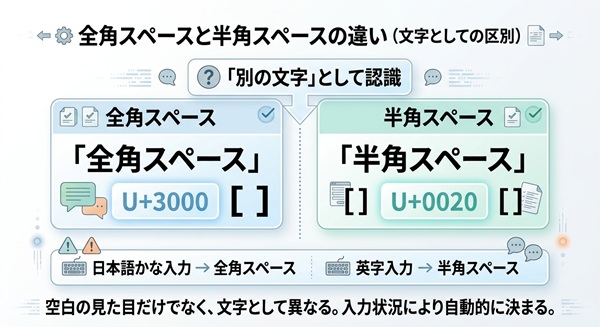
全角スペースと半角スペースは、どちらも画面上では何も表示されない空白ですが、文字としては異なります。
そのため、見た目が似ていても、入力先のアプリやフォームでは別の文字として扱われることがあります。
全角と半角の違いを理解しておくと、入力エラーが起きたときにも原因を判断しやすくなります。
U+3000とU+0020は別の文字
全角スペースと半角スペースは、Unicode上で異なるコードポイントが割り当てられています。
- 全角スペース:U+3000(IDEOGRAPHIC SPACE)
- 半角スペース:U+0020(SPACE)
それぞれを比較すると、次のとおりです。
| 種類 | Unicodeコードポイント | iPhoneでの主な入力方法 | 特徴 |
|---|---|---|---|
| 全角スペース | U+3000 | 日本語入力、ローマ字入力の切り替え、コピーなど | 日本語の文字幅に対応した空白 |
| 半角スペース | U+0020 | 英語入力、スマート全角スペースをオフにした場合の通常入力など | 英数字の間などで一般的に使われる空白 |
例えば、「山田 太郎」と「山田 太郎」では、名字と名前の間に入っているスペースが異なります。
全角スペースは日本語の文字幅に対応した空白で、半角スペースは一般的な英数字の間隔などに利用されます。
ただし、実際の表示幅はフォントや表示環境によって見え方が変わることがあります。
そのため、画面上で空白が広く見えるからといって、必ず全角スペースが入力されているとは限りません。
また、半角スペースを2つ続けて入力しても、Unicode上では全角スペース1文字と同じにはなりません。
文字として全角スペースが指定されている場合は、U+3000を入力する必要があります。
日本語かな入力と英字入力ではスペースの種類が変わる
iPhoneでは、使用しているキーボードによって、スペースキーの入力結果が異なります。
例えば、英語キーボードでは通常、半角スペースが入力されます。
一方、日本語キーボードでスマート全角スペースをオンにしている場合は、入力中の文字に応じて全角と半角が切り替わります。
日本語の文字を入力した直後は全角スペース、半角英数字を入力した直後は半角スペースになる場合があります。
そのため、スペースの種類を確認したいときは、次の点に注目してください。
- 現在使っているキーボードが日本語か英語か
- スマート全角スペースがオンかオフか
- 直前に入力した文字が日本語か英数字か
- 日本語ローマ字入力で空白キーの表示がどうなっているか
特に、日本語かな入力と日本語ローマ字入力では、スペースを切り替える操作に違いがあります。
同じiPhoneでも入力方法によって結果が変わるため、現在のキーボードに合った操作を確認しましょう。
入力したスペースが全角か半角か確認する方法
iPhoneで入力したスペースは、画面上の見た目だけでは全角か半角か判断しにくいことがあります。
例えば、次の2つを見比べてみてください。
- 全角スペース:あ い
- 半角スペース:あ い
空白の幅に違いが見える場合もありますが、フォントや表示環境によっては判断が難しいことがあります。
確実に確認したい場合は、入力した文字のUnicodeコードポイントを調べる方法があります。
文字コードを確認できるツールを使い、スペース部分が次のどちらに該当するか確認します。
- U+3000なら全角スペース
- U+0020なら半角スペース
ただし、iPhoneの標準キーボードには、入力した空白のUnicodeコードポイントを直接表示する一般的な機能はありません。
そのため、必要に応じて文字コードを確認できるツールなどを利用します。
オンラインツールを利用する場合は、氏名や住所などの個人情報をそのまま貼り付けず、空白を含む短いテスト文字列で確認してください。
また、全角スペースを確実に入力したい場合は、この記事に掲載したU+3000の空白をコピーして利用する方法もあります。
フォームで全角スペースを入れてもエラーになるとき
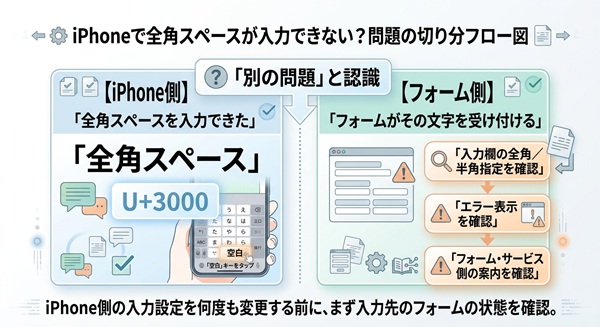
iPhoneで全角スペースを入力できたにもかかわらず、会員登録や申し込みフォームでエラーになることがあります。
この場合は、iPhone側で文字を入力できているかどうかと、フォーム側がその文字を受け付けるかどうかを分けて考える必要があります。
全角スペースの入力方法に問題がなくても、入力先のルールによってはエラーになる場合があるためです。
入力できたこととフォームが受け付けることは別
iPhoneで全角スペースを入力できることと、フォームがその文字を受け付けることは別の問題です。
例えば、会員登録や申し込みフォームでは、入力できる文字の種類が指定されている場合があります。
入力欄によっては、全角スペースを認めていなかったり、余分な空白を自動的に削除したりすることがあります。
そのため、U+3000の全角スペースを正しく入力していても、送信時にエラーになる場合があります。
また、送信できた場合でも、入力先のシステムが全角スペースをそのまま保持するとは限りません。
入力された空白を削除したり、別の文字へ置き換えたりする処理が行われる可能性もあります。
つまり、iPhoneで正しく入力できていても、フォーム側の処理によって結果が変わる場合があるということです。
同じ入力方法でほかのアプリには入力できるのに、特定のフォームだけでエラーになる場合は、フォーム側の入力条件を疑ってみましょう。
入力先の指定やエラー表示を確認する
特定のフォームで全角スペースが受け付けられない場合は、まず入力欄の説明を確認してください。
確認するポイントは次のとおりです。
- 入力欄に「全角」「半角」などの指定があるか
- スペースを含む入力が認められているか
- エラー表示に具体的な理由が書かれているか
- コピーして入力した場合にも同じエラーが出るか
- サービスのヘルプや案内に入力ルールが記載されているか
入力欄に全角・半角の指定がある場合は、その指示に従ってください。
スペース自体が禁止されている場合は、iPhone側の設定を変更しても解決しません。
また、全角スペースをコピーして貼り付けても同じエラーが出る場合は、キーボードの入力方法ではなく、フォーム側の制限が関係している可能性があります。
反対に、メモアプリなどでも全角スペースを入力できない場合は、スマート全角スペースやキーボードの設定を改めて確認します。
問題が起きたときは、次の順序で切り分けると分かりやすくなります。
- iPhoneのメモアプリで全角スペースを入力できるか確認する
- 日本語キーボードとスマート全角スペースの設定を確認する
- 必要に応じてコピー&ペーストを試す
- 特定のフォームだけでエラーになる場合は、入力条件を確認する
- 解決しない場合は、そのサービスのヘルプや問い合わせ先を確認する
このように、入力する側と受け付ける側を分けて確認することで、原因を絞り込みやすくなります。
まとめ|iPhoneの全角スペースは入力方法と設定を確認しよう
iPhoneで全角スペースを入力したい場合は、まずiOS標準の日本語キーボードと「スマート全角スペース」の設定を確認しましょう。
iOS 13以降では、スマート全角スペースをオンにすることで、日本語の入力状況に応じた全角スペースの入力ができます。
ただし、直前に入力した文字によっては半角スペースになる場合があるため、必ずしも空白キーをタップするだけで全角になるとは限りません。
今回紹介した方法を整理すると、次のようになります。
- 日本語かな入力:スマート全角スペースをオンにし、日本語の文字に続けて「空白」をタップする
- 日本語ローマ字入力:必要に応じてShiftキーで全角空白と半角空白を切り替える
- コピー&ペースト:記事内の全角スペースをコピーして使用する
- 「くうはく」の変換:変換候補に全角スペースが表示される場合に利用する
- 半角になってしまう場合:キーボード設定と直前に入力した文字を確認する
- フォームでエラーになる場合:入力先の全角・半角の指定や入力条件を確認する
全角スペースと半角スペースは見た目が似ていますが、それぞれU+3000とU+0020という異なる文字です。
必要なスペースを正しく入力するには、使っているキーボードと設定に合った方法を選ぶことが大切です。
まずは日本語キーボードでの入力を試し、うまくいかない場合はローマ字入力での切り替えやコピー&ペーストを活用してください。
コメント