ルート記号「√」を入力したいのに、キーボードを見ても専用のキーが見つからず、どこから出せばよいのか迷うことがあります。
まず確認したいのは、「√という1文字」を入れたいのか、数式として根号を作りたいのかという点です。
文章の中へ単独の「√」を置きたい場合は、Windows・Mac・iPhone・Androidでそれぞれ利用できる文字入力やコピーの方法を使います。一方、Wordなどで数字や式を根号の中へ入れたい場合は、単独の「√」ではなく数式機能を使う方法があります。
この記事では、通常文字と数式の違いを最初に整理したうえで、Windows・Mac・iPhone・Android別の入力方法と、変換で「√」が出ない場合の対処を説明します。
ルート記号「√」は通常文字か数式かで入力方法が変わる
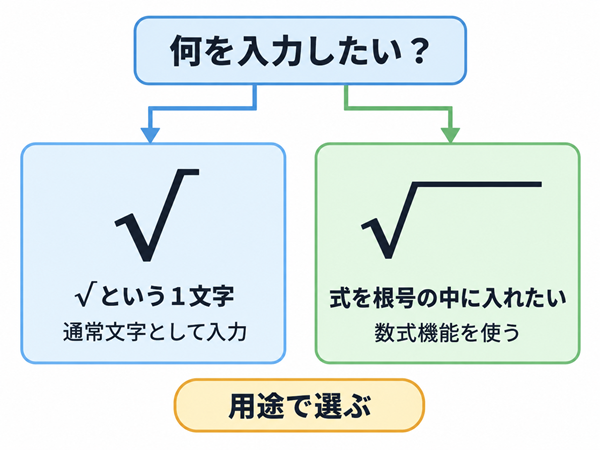
端末別の操作を見る前に、自分が必要としている「√」がどちらなのかを確認しておくと、使う方法を選びやすくなります。
- 「√」という記号を1文字として文章中に置きたい場合:通常文字として入力する
- 数字や式を根号の中へ入れたい場合:Wordなどの数式機能を使う
記号を1文字置くだけなら通常文字、式を根号の中へ入れるなら数式機能と考えると判断しやすくなります。
「√」という1文字を入力したい場合
「√」はUnicodeではU+221Aとして定義されている1文字です。文章中に「√」だけを置きたい場合は、この文字を通常の文字として入力すれば目的を満たせます。
たとえば、文章の途中へ単独で「√」を置きたいだけなら、Windowsの文字コード表やMacの文字ビューア、スマートフォンのコピー&ペーストなどを利用できます。
関連する記号として「∛」や「∜」も別の文字として存在しますが、今回の記事では「√」の入力を中心に扱います。
数式として根号を作りたい場合
数字や式を根号の内側へ入れて、数式として編集したい場合は、単独の「√」を入力する方法とは分けて考えます。
Wordには数式を入力する機能があり、根号とその内部の式を数式として扱えます。そのため、「√」という記号を置くだけではなく、式を根号の中へ入れたい場合は数式機能を使います。
通常文字と数式機能のどちらが優れているという違いではありません。何を作りたいかによって選ぶ方法が変わります。
ルート記号「√」を端末別に入力する方法
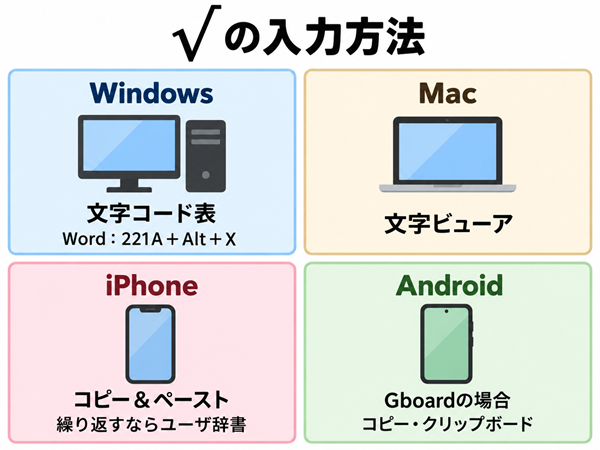
通常文字として「√」を入力したい場合は、使っている端末に合わせて方法を選びます。
| 環境 | 確認済みの基本方法 | 繰り返し使う場合の方法 | 条件・注意 |
|---|---|---|---|
| Windows | 文字コード表から「√」を選択してコピーする | Wordでは221A+Alt+Xも利用できる | Alt+XはWordで確認された方法 |
| Mac | 文字ビューアから「√」を探して挿入する | 必要なときに文字ビューアから挿入する | 「るーと」から必ず変換できるとは断定しない |
| iPhone | 「√」をコピーして貼り付ける | ユーザ辞書へ「√」と任意の読みを登録する | 標準状態の直接変換は確定情報として扱わない |
| Android | Gboardなら「√」をコピーして貼り付ける | Gboardのクリップボードへ保存・固定する | Gboardを使っている場合の方法 |
Windowsでは文字コード表から入力する
Windowsで変換候補に頼らず「√」を入力したい場合は、Windowsの文字コード表を利用できます。
- Windowsで文字コード表を開く
- 「√」を探して選択する
- 選択した文字をコピーする
- 入力したい場所へ貼り付ける
文字コード表は特殊文字を選択してコピーするためのWindowsの機能です。特定の読みで変換候補に出るかどうかに左右されないため、変換で見つからない場合にも使えます。
Wordを使っている場合は別の入力方法もありますが、221A+Alt+XはWordで確認されている操作なので、Windows上のすべてのアプリに共通する方法としては扱いません。
Macでは文字ビューアから入力する
MacではMacの文字ビューアから記号を検索して挿入できます。確実性を重視する場合は、特定の変換候補に頼らず文字ビューアを使う方法が分かりやすいです。
- Macで文字ビューアを開く
- 記号名や文字コードなどを使って「√」を探す
- 見つけた「√」を入力先へ挿入する
Mac日本語入力には、記号の読みを入力して変換候補から選ぶ仕組みもあります。ただし、今回確認した公式情報では「るーと」と入力すれば必ず「√」が出るところまでは確認できていません。
そのため、変換候補で見つからないときは、文字ビューアへ切り替える方法を使えます。
iPhoneではコピー&ペーストを使う
iPhoneでは「√」をコピーして、入力したい場所へ貼り付ける方法を使えます。
- 「√」をコピーする
- 入力したい欄へ移動する
- コピーした「√」を貼り付ける
この記事内の「√」をコピーして使うこともできます。一度だけ入力するのであれば、変換候補を探し続けるよりコピーで済ませる方法があります。
繰り返し使う場合は、iPhoneのユーザ辞書を利用できます。ユーザ辞書では「単語」と「よみ」を登録できるため、単語側に「√」、よみ側に自分が入力しやすい文字列を登録しておけば、再入力しやすくできます。
ただし、「るーと」と入力すれば標準状態で必ず「√」へ変換できる、とは今回の確認結果からは断定しません。
AndroidはGboardならコピーとクリップボードを使う
AndroidでGboardを使っている場合は、「√」をコピーして貼り付けられます。Gboardのクリップボード機能もあり、コピーした内容を保存して再利用できます。
- 「√」をコピーする
- Gboardのクリップボードから「√」を選んで貼り付ける
- 頻繁に使う場合はクリップボードへ固定して再利用する
ここで重要なのは、Android端末だから必ずGboardを使っているとは限らないことです。メーカー独自のキーボードなどを使っている場合は、操作方法が異なる可能性があります。
その場合は、現在使っているキーボードの種類を確認したうえで、そのキーボードの案内を確認します。
スマートフォンで「√」以外の記号も探したい場合は、スマホで特殊文字を入力する方法で、特殊文字全般の基本的な確認方法を整理しています。
Wordでルート記号「√」を入力する方法
Wordでは、単独の「√」を文字として入れる方法と、数式として根号を作る方法を分けて選べます。
1文字の「√」なら221A+Alt+Xで入力できる
Wordで「√」という1文字を入力したい場合は、WordのUnicode文字コード入力を使う方法があります。
- Wordで「221A」と入力する
- 入力したコードの後でAlt+Xを押す
- 「221A」が「√」へ変換されたことを確認する
「√」のUnicodeコードはU+221Aです。Wordでは、Unicodeコードを入力してAlt+Xを押す方法が利用できます。
ただし、221A+Alt+XはWordで確認された入力方法です。「Windowsならどのアプリでも同じ操作で入力できる」という意味ではありません。
式を根号の中に入れるなら数式機能を使う
「√」を1文字置くだけでなく、数字や式を根号の内側へ入れて数式として扱いたい場合は、Wordの数式入力を使います。
単独のUnicode文字「√」は1文字なので、その後ろへ数字を入力しても、数式機能で作成した根号と同じ構造にはなりません。
そのため、文章中へ記号を置くだけなら通常文字、根号の中へ式を組み込むなら数式機能、と用途を分けます。
変換でルート記号「√」が出ないときの確認方法
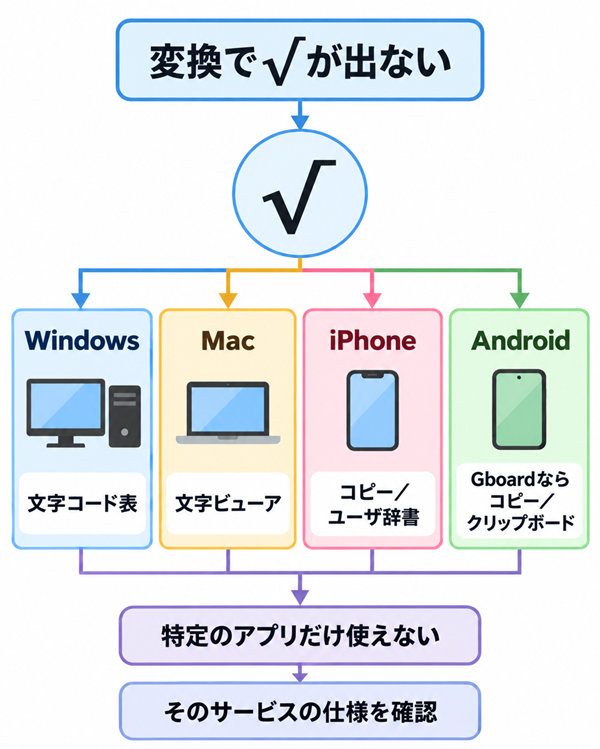
「るーと」などと入力しても「√」が変換候補に出ない場合があります。そのときは、変換候補だけを探し続ける必要はありません。
「るーと」で変換できなくても入力できないとは限らない
変換候補に「√」が出ないことと、「√」そのものを入力できないことは別です。
変換で見つからない場合は、使用している環境に合わせて次の方法へ切り替えます。
- Windows:文字コード表から「√」を選択・コピーする
- Mac:文字ビューアから「√」を検索して挿入する
- iPhone:「√」をコピーして貼り付け、必要ならユーザ辞書へ登録する
- Android:Gboardを使っている場合はコピーやクリップボードを利用する
IMEやキーボードによって変換候補は異なる可能性があります。そのため、「るーと」と入力すればどの端末でも必ず「√」が出る、という前提では説明しません。
特定のアプリや入力欄だけで使えない場合は仕様を確認する
端末上では「√」をコピー・入力できても、特定のアプリやWebフォームだけで入力できない、保存後に期待した状態にならない、といった場合は、入力方法とは別の問題として考えます。
「コピーできる」「画面に表示できる」という事実だけでは、そのサービスで送信できることや、送信後も同じ状態で保持されることまでは決まりません。
ほかの入力先では使えるのに特定のサービスだけで問題が起きる場合は、そのサービスやアプリの文字入力・保存に関する仕様を確認します。
ルート記号「√」の入力方法をまとめて確認
ルート記号「√」を入力するときは、最初に通常文字として使うのか、数式として根号を作るのかを確認します。
- Windowsでは文字コード表から「√」を選択・コピーできる
- Macでは文字ビューアから「√」を検索・挿入できる
- iPhoneではコピー&ペーストを使い、繰り返す場合はユーザ辞書も利用できる
- AndroidでGboardを使っている場合は、コピーやクリップボードを利用できる
- Wordで1文字の「√」を入れる場合は221A+Alt+Xを利用できる
- Wordで式を根号の中へ入れる場合は数式機能を使う
変換候補に「√」が見つからない場合でも、それだけで入力できないとは限りません。自分の端末・キーボードに合った確認済みの方法へ切り替えて入力してください。

コメント