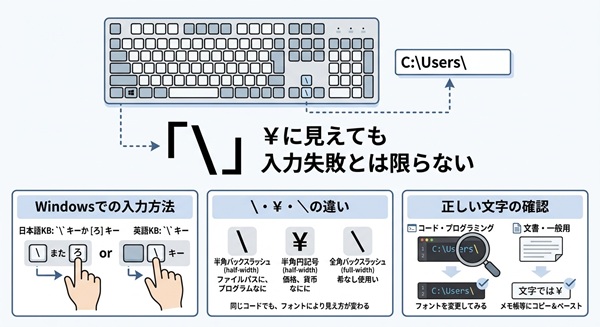
Windowsでバックスラッシュ「\」を入力したいのに、画面には「¥」のように表示されて戸惑うことがあります。
Windows 11/10の日本語JISキーボードでは、半角英数にして対応するキーから半角バックスラッシュを入力できます。「¥」に見えても、それだけでバックスラッシュの入力に失敗したとは限りません。
この記事では、半角バックスラッシュ「\」(U+005C)を対象に、基本の入力方法、「¥」と表示されたときの考え方、「\」「¥」「\」の違い、Wordで入力した文字を確認する方法まで順番に整理します。
Windowsでバックスラッシュ「\」を入力する基本方法
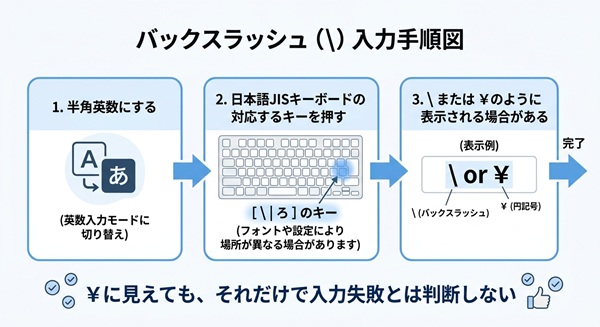
半角英数にして対応するキーを押す
この記事で扱うのは、Windows 11/10と日本語JISキーボードを使い、半角のバックスラッシュ「\」を入力する場合です。
まず、日本語入力を半角英数の状態にします。そのうえで、キーボード上のバックスラッシュに対応するキーを押します。
確認済みのメーカー案内では、VAIOは「ろ」キー、富士通は「\」が刻印されたキーを案内しています。キーボードの機種によってキーの位置や刻印が異なることがあるため、特定のキー表記だけをすべてのWindowsパソコンに当てはめないようにしてください。
また、US配列など日本語JISキーボード以外ではキー位置が異なります。今回の手順は日本語JISキーボードを対象としています。
¥に見えても入力失敗とは限らない
半角英数で対応キーを押したあと、画面上では「\」ではなく「¥」のように見えることがあります。
日本語Windowsの特定の環境では、半角バックスラッシュとして入力されていても、アプリや表示環境によって円マークのように表示される場合があります。そのため、見た目だけを見て「入力できなかった」と判断する必要はありません。
ここで大切なのは、「実際に入力されている文字」と「画面上でどう見えているか」を分けて考えることです。
正確にU+005Cが入力されているか確認する必要がある場合は、後ほど紹介するWordのAlt+Xによる確認方法を使えます。
「\」「¥」「\」は同じ文字ではない
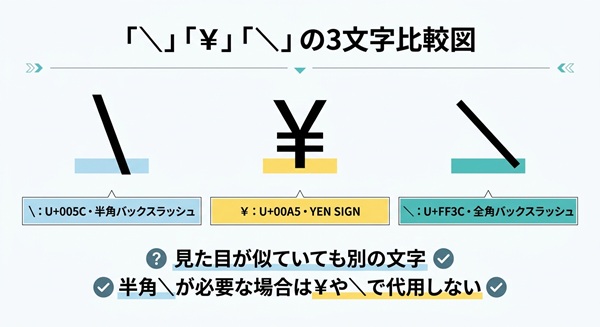
U+005C・U+00A5・U+FF3Cを区別する
バックスラッシュ、円記号、全角のバックスラッシュは、見た目が似ることがあってもUnicode上では別の文字です。
| 表示例 | Unicode | 文字名 | 今回のU+005Cの代用 |
|---|---|---|---|
| \ | U+005C | REVERSE SOLIDUS | 今回の入力対象 |
| ¥ | U+00A5 | YEN SIGN | 代用しない |
| \ | U+FF3C | FULLWIDTH REVERSE SOLIDUS | 代用しない |
今回入力したい半角バックスラッシュはU+005Cです。本物の円記号「¥」はU+00A5、全角の「\」はU+FF3Cなので、コードポイントはそれぞれ異なります。
日本語WindowsでU+005Cが「¥」のように見えることと、U+005CとU+00A5が同じ文字であることは別の話です。正確な文字指定がある場面では、この区別が重要です。
全角「\」を半角「\」の代わりに使わない
「\」がうまく表示されないときに、「すらっしゅ」などの変換で全角の「\」を出せる場合があります。ただし、全角「\」はU+FF3Cであり、今回の入力対象であるU+005Cとは別文字です。
そのため、半角バックスラッシュを指定されている場面では、見た目が似ているからという理由で全角「\」へ置き換えないようにします。
「\」「¥」「\」のどれが必要なのか分からない場合は、見た目ではなく、求められている文字が半角U+005Cなのかを先に確認すると判断しやすくなります。
入力した文字が本当に「\」か確認する方法
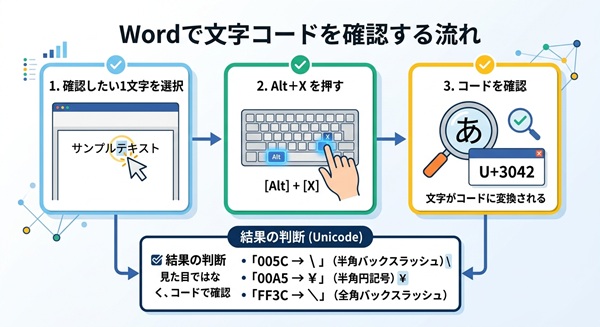
WordでAlt+Xを使って「005C」を確認する
画面では「¥」に見えていても、実際にはU+005Cが入力されている可能性があります。正確な文字を確認したい場合、Windows版WordではUnicodeコードを確認できます。
- Wordに確認したい1文字を入力します。
- その文字を選択します。
- Alt+Xを押します。
- 表示されたコードを確認します。
「005C」と表示されれば、入力されている文字は半角バックスラッシュのU+005Cです。「00A5」ならYEN SIGN、「FF3C」なら全角のFULLWIDTH REVERSE SOLIDUSです。
この方法なら、画面上で「\」に見えるか「¥」に見えるかだけに頼らず、実際の文字を確認できます。
Alt+Xはここで確認しているWindows版Wordでの方法です。他のアプリでも同じ操作が使えるとは限りません。
Word 2024で¥表示を変えたい場合
Word 2024では、入力されている文字がU+005Cでも、表示のされ方が気になる場合があります。
確認済みの富士通のWord 2024向け案内では、欧文フォントを使用したうえで、「ファイル」→「オプション」→「詳細設定」へ進み、「レイアウト オプションの適用先」にある「バックスラッシュを円記号 (¥) に変換する」のチェックを外す方法が案内されています。
これはWord 2024で確認されている個別の設定です。Wordのバージョンや画面構成の変更によって設定名や位置が変わる可能性があるため、Windows全体の共通設定として扱わないでください。
¥表示や入力がうまくいかないときの対処
Command Promptでは¥に見える場合がある
日本語WindowsのCommand Promptでは、半角バックスラッシュが「¥」のように表示される場合があります。
確認済みの環境では、このような¥表示でもバックスラッシュとして機能するケースがあります。そのため、Command Promptで¥に見えたという理由だけで、全角「\」へ変更する必要はありません。
ただし、これはCommand Promptについて確認されている挙動です。Webフォーム、パスワード入力欄、ほかのアプリまで同じと考えないようにしてください。
コピー入力や他のアプリ・フォームでは結果を確認する
半角バックスラッシュ「\」(U+005C)は、コピーして貼り付ける方法でも入力できます。キーボードからうまく入力できないときに、確認済みのU+005Cをコピーする方法自体は選択肢になります。
ただし、「コピーできる」「貼り付けできる」「フォームへ入力できる」「送信後も同じ文字として保持される」「相手側でも同じ字形に見える」は、それぞれ別の問題です。
たとえば、入力欄には貼り付けられても、そのサービスが送信時にどのように扱うかはサービスごとに異なります。今回の記事では個別フォームの受理・保持までは確認していないため、利用できると保証はしません。
特定のフォームで拒否される、送信後に文字が変わる、完全一致が必要な入力でうまくいかないといった場合は、そのサービスやアプリの公式案内・提供元で確認してください。
バックスラッシュ入力で迷ったときの確認順
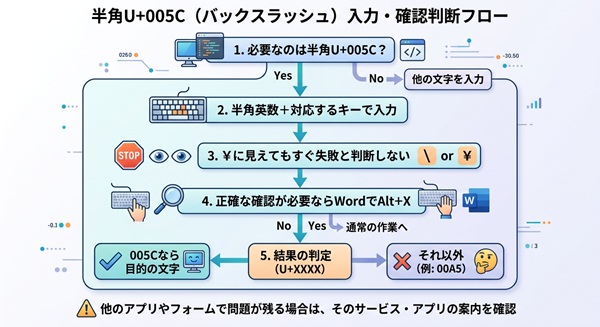
Windowsでバックスラッシュの入力に迷ったときは、次の順番で確認すると、入力の問題なのか表示の問題なのかを切り分けやすくなります。
- 必要な文字が半角バックスラッシュ「\」のU+005Cか確認する。
- Windows 11/10+日本語JISキーボードなら、半角英数にして対応するキーから入力する。
- 画面に「¥」と表示されても、すぐに入力失敗とは判断しない。
- 正確な文字確認が必要なら、Wordで対象文字を選択してAlt+Xを押し、「005C」か確認する。
- 「00A5」や「FF3C」ならU+005Cとは別文字なので、必要な文字を確認し直す。
- WordやCommand Promptでは、それぞれ確認済みの環境固有の表示・設定として判断する。
- ほかのアプリやフォームで拒否・変化などが起きる場合は、そのサービスやアプリの提供元で仕様を確認する。
ポイントは、¥という見た目だけで別の文字へ置き換えないことです。まずU+005Cを入力し、必要なときだけ文字コードや使用環境を確認すれば、「入力できていない」のか「正しく入力できているが表示だけ違う」のかを判断しやすくなります。
コメント