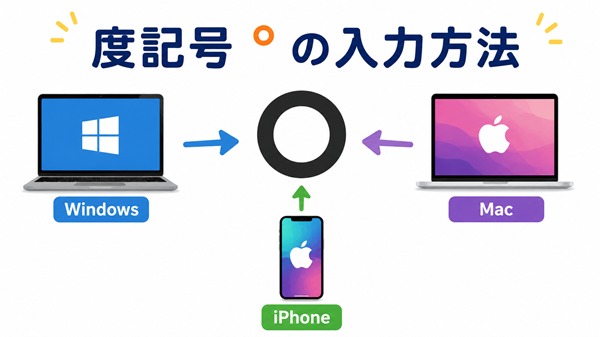
気温や角度を書くときに度記号を使いたくても、キーボード上で「°」が見つからず、どう入力すればよいのか迷うことがあります。
入力したい度記号は「°」です。すぐ使いたい場合は、下の「°」をコピーするのが最短です。Windows版Wordではテンキーを使ったAlt+0176、Macでは英字入力モードでOption+Shift+8も利用できます。iPhoneではコピーやユーザ辞書を使う方法があります。
ただし、「°」を入力できることと、Webフォームで送信・保持できること、相手側でも同じ見た目で表示されることは別です。確認済みの範囲に絞って、Windows・Mac・iPhoneでの入力方法と、入力後に確認したいポイントを整理します。
度記号「°」はこの文字|まずはコピーして入力できる
度記号として今回入力する文字は、次の「°」です。
コピー用:°
1回だけ使いたいときや、キーボードからの入力方法が分からないときは、表示されている「°」を選択してコピーし、入力したい場所へ貼り付ける方法が分かりやすいでしょう。
「°」はUnicodeでは「U+00B0 DEGREE SIGN」として識別される文字です。コード番号を覚える必要はありませんが、見た目が似た別の記号と区別したいときの確認材料になります。
「コピーできる」ことと、「どのフォームでも送信・保存できる」ことは同じではありません。入力先に文字の制限がある場合は、貼り付け後や送信後の状態も確認してください。
Windows・Mac・iPhoneで度記号「°」を入力する方法
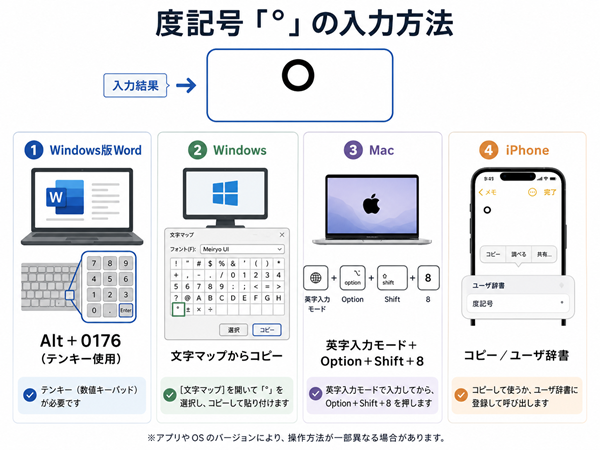
確認済みの入力方法を環境別にまとめると、次のようになります。
| 環境 | 入力方法 | 確認したい条件 |
|---|---|---|
| Windows版Word | Alt+0176 | テンキーを使用する |
| Windows | 文字マップから「°」を選択してコピー | 貼り付け先が対応しているか確認する |
| Mac | Option+Shift+8 | 英字入力モードで使用する |
| iPhone | 「°」をコピー、またはユーザ辞書を利用 | 繰り返し使う場合はユーザ辞書が便利 |
Windows版Wordではテンキーを使ってAlt+0176で入力する
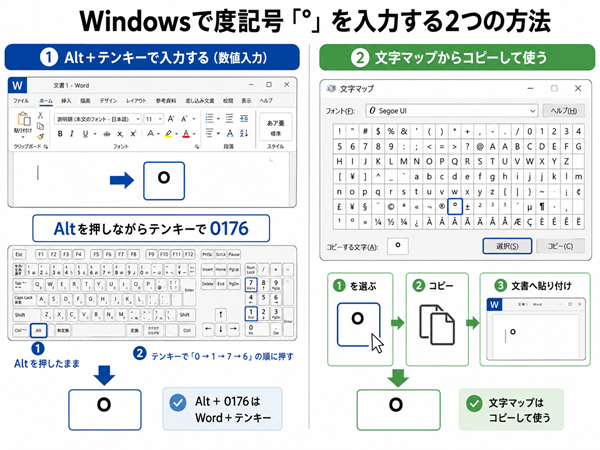
Windows版Wordでは、テンキーを使ってAlt+0176を入力する方法があります。
この方法は「Windowsならどのアプリでも使える」という意味ではなく、確認済みなのはWindows版Wordで、テンキーを使用する方法です。ノートパソコンなどでテンキーを使えない場合は、次に紹介するWindowsの文字マップを利用できます。
Microsoftの公式案内でも、Wordで度記号を挿入する方法としてAlt+0176とテンキーの条件が案内されています。詳しく確認したい場合は、Microsoft Supportの「度記号を挿入する」を確認できます。
Windowsでは文字マップから「°」をコピーできる
テンキーを使った方法が合わない場合は、Windowsの文字マップから「°」を探してコピーする方法があります。
文字マップでは特殊文字や記号を選択してクリップボードへコピーし、対応しているアプリへ貼り付けられます。「°」を直接入力しにくいときの代替方法として使えます。
文字マップの利用については、Microsoft SupportのWindowsのキーボード・テキストツールに関する案内でも確認できます。
Macでは英字入力モードでOption+Shift+8を使う
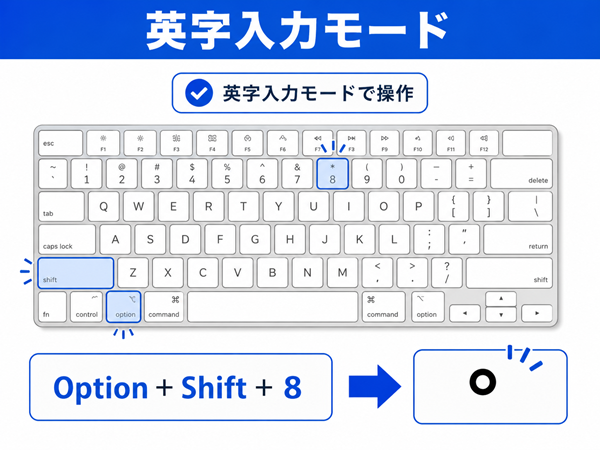
Macでは、英字入力モードでOption+Shift+8を使うと「°」を入力できます。
Macでは入力モードが条件になるため、Option+Shift+8というキー操作だけを切り離して覚えないことが大切です。日本語の入力状態によっては、同じキー操作で別の記号になることがあります。
Appleの公式ガイドでも、英字入力モードでOption+Shift+8から「°」を入力する方法が案内されています。確認する場合は、Appleの「Macで日本語入力ソースを使用して記号を入力する」を参照できます。
iPhoneではコピーまたはユーザ辞書を利用する
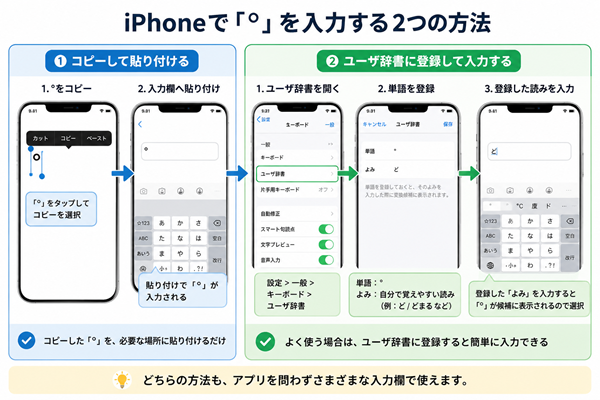
iPhoneで「°」を使う場合、まずは本文中の「°」をコピーして貼り付ければ利用できます。
何度も使う場合は、iPhoneの日本語キーボードにあるユーザ辞書を利用する方法もあります。「単語」に「°」を登録し、自分が覚えやすい「よみ」と組み合わせておけば、繰り返し入力するときに利用できます。
ユーザ辞書へ単語とよみを登録できることは、AppleのiPhoneユーザーガイドでも案内されています。
なお、iPhoneでの別の具体的なキー操作については、今回確認済みの範囲に含めていません。そのため、未確認の操作を前提にはしていません。
「°」と「℃」の違いを確認して入力する文字を間違えない
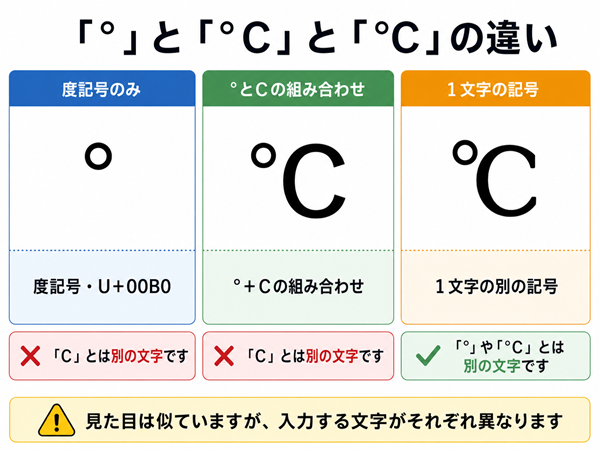
度記号を入力するときは、「°」そのものと「℃」を同じ1文字として扱わないことも大切です。
「°」はU+00B0 DEGREE SIGN
今回入力対象としている「°」は、Unicodeで「U+00B0 DEGREE SIGN」として識別される文字です。
Unicodeの番号は、普段「°」を入力するだけなら覚える必要はありません。ただ、コピーした記号が目的の度記号なのか確認したい場合には、文字を特定するための情報になります。
「°」の識別情報は、Unicode Standard 17.0.0で確認できます。
温度を書くときは「°」と「C」の組み合わせも確認する
温度を表す場面では、「°」とアルファベットの「C」を組み合わせた「°C」という表記があります。一方、「℃」は「°」そのものと同じ1文字ではありません。
Unicode 17.0では、通常の摂氏表記には「°」と「C」の組み合わせが推奨されています。ただし、ここでは温度単位の詳しいルールまで広げず、入力する文字を取り違えないための確認ポイントとして押さえておけば十分です。
「°」を入力できても表示・送信まで同じとは限らない
「°」が画面に表示できたからといって、その後の貼り付け・フォーム入力・送信・保存・相手側表示まで、すべて同じ結果になるとは限りません。
入力方法の記事では、これらを分けて考えると確認しやすくなります。
- 「°」という文字を特定できること
- キーボードやコピーで入力できること
- 入力欄へ貼り付けできること
- フォームから送信できること
- 送信後も「°」として保持されること
- 相手側でも同じ文字・見た目で表示されること
貼り付けやフォーム入力は利用先で確認する
「°」をコピーして入力欄へ貼り付けられても、そのフォームで送信できるか、送信後も同じ文字として保持されるかは別の確認事項です。
今回の記事では個別のWebフォームについて送信・保持結果までは確認していません。入力内容を正確に保ちたい場合は、入力後の表示や送信後の状態を利用先で確認してください。
相手側の見え方はフォントやアプリによって異なる場合がある
「°」はUnicodeで識別できる文字ですが、画面上の細かな見え方はフォントやアプリなどの環境によって異なる場合があります。
自分の画面で「°」が表示されていることだけを理由に、相手側でも完全に同じ字形になるとまでは保証できません。大切なのは、「入力できたこと」と「相手側での最終表示」を分けて確認することです。
度記号「°」の入力方法をもう一度確認
度記号として入力したい文字は「°」です。すぐ使いたい場合は、本文中の「°」をコピーする方法が手軽です。
- Windows版Wordでは、テンキーを使ったAlt+0176で入力する
- Windowsでは、文字マップから「°」を選択してコピーする方法もある
- Macでは、英字入力モードでOption+Shift+8を使う
- iPhoneでは、コピーまたはユーザ辞書を利用する
また、「°」を入力できることと、Webフォームで送信・保持できること、相手側でも同じ見た目で表示されることは別です。必要な場面では入力後の状態まで確認しておくとよいでしょう。
コメント