
パソコンやスマホでチルダを入力したいのに、どのキーを押せばよいかわからず困っていませんか。
似た形の記号がいくつかあるため、「~」を入力したつもりが違う文字になってしまうこともあります。
この記事では、Windows・Mac・スマホでのチルダの入力方法をはじめ、半角チルダ「~」と全角の記号の違い、入力できないときの対処法までわかりやすくご紹介します。
使いたい場面に合ったチルダを選べるように、まずはお使いの端末に合わせた入力方法を確認していきましょう。
この記事でわかること
- Windowsの日本語キーボードで半角チルダ「~」を入力する方法
- Macや英語配列キーボードでのチルダの打ち方
- iPhone・Androidなどのスマホでチルダを入力する方法
- 半角チルダ「~」・全角チルダ「~」・波ダッシュ「〜」の使い分け
Windowsの日本語キーボードでは「Shift」+「へ」で半角チルダ「~」を入力できる
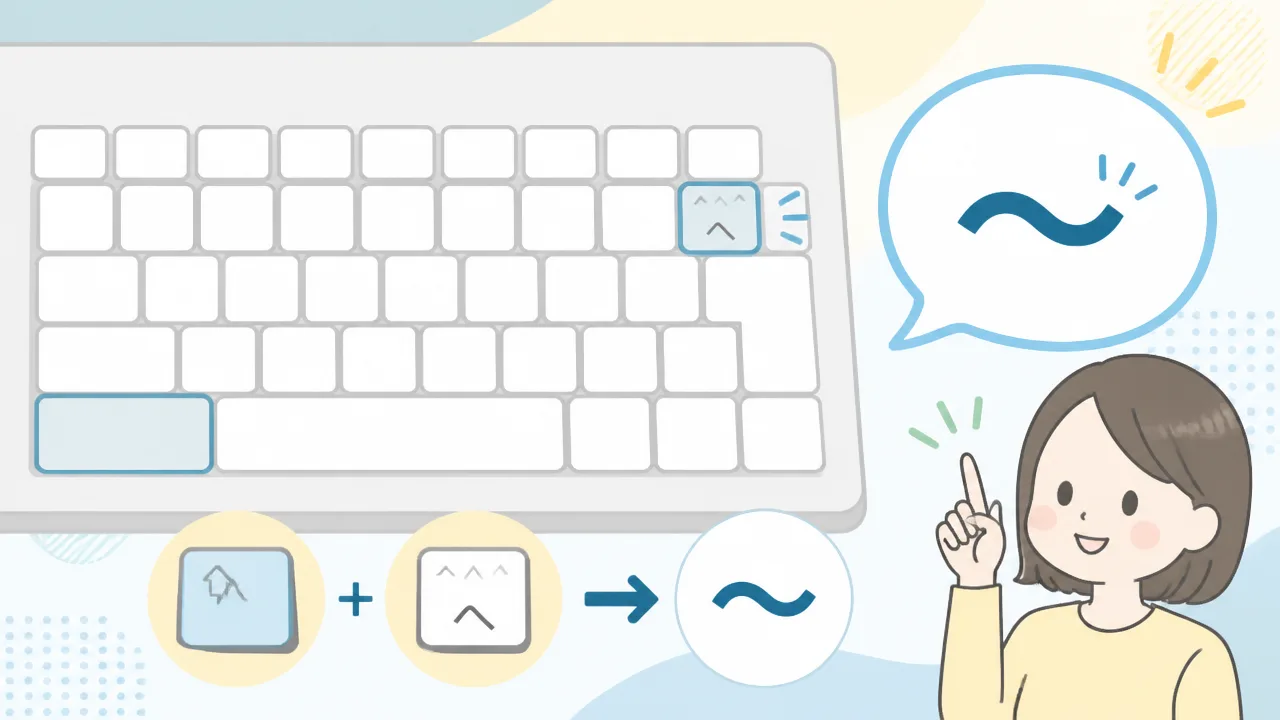
Windowsで日本語配列のキーボードを使っている場合、「Shift」キーを押しながら「へ」キーを押すと、半角チルダ「~」を入力できます。
ただし、日本語入力がオンのままだと全角の記号になることがあるため、入力モードを半角英数または日本語入力オフにしてから操作するのが確実です。
「へ」キーは、キーボード上部の数字キー付近にあり、「へ」や「~」などの刻印があるキーを目印にすると見つけやすいでしょう。
日本語入力をオフまたは半角英数に切り替えてから入力する
半角チルダ「~」を入力したいときは、先に文字入力の状態を確認しておきましょう。
日本語入力がオンの状態では、同じキー操作でも全角チルダ「~」として入力される場合があります。
ファイル名やアドレス、サービスの設定画面などで半角記号が必要なときは、半角英数の状態で入力することが大切です。
- 画面右下の入力表示が「あ」になっている場合は、日本語入力がオンの状態です。
- キーボードの「半角/全角」キーを押すか、入力表示を操作して、日本語入力をオフにします。
- 入力表示が「A」になったことを確認します。
- 「Shift」キーを押しながら「へ」キーを押すと、半角チルダ「~」を入力できます。
日本語入力をオフにせずに操作したい場合は、入力モードを「半角英数」に切り替える方法もあります。
入力モードの切り替えは、画面右下の「あ」または「A」の表示をクリックして選べます。
文章の途中で記号だけを入力したいときにも、半角英数へ切り替えてから入力すると迷いにくいでしょう。
| 入力時の状態 | 表示されやすい文字 | 確認したいこと |
|---|---|---|
| 日本語入力オフ | ~ | 半角チルダを入力したいときに適した状態です。 |
| 半角英数 | ~ | 日本語入力を維持しながら半角記号を使いたいときに便利です。 |
| 全角入力 | ~ | 半角の「~」が必要な場合は入力モードを見直します。 |
入力後は、表示された文字が「~」になっているかを確認してください。
見た目が似ていても、半角と全角では使える場所が異なることがあるため、指定された文字をそのまま入力することが安心です。
「Shift」+「へ」で違う記号になるときに確認したい設定
「Shift」+「へ」を押しても「~」にならない場合は、入力モードだけでなく、Windowsで認識されているキーボード配列を確認してみましょう。
特に、日本語配列のキーボードを使っているのに英語配列として設定されている場合は、キーに印字された記号と実際に入力される記号がずれることがあります。
- 入力表示が「A」または半角英数になっているかを確認します。
- 使っているキーボードが日本語配列であるか、キーの刻印を見て確認します。
- Windowsのキーボード設定が、日本語キーボードとして選ばれているかを確認します。
- 外付けキーボードを接続している場合は、接続し直したあとに入力結果が変わらないか試します。
Windowsの設定画面では、「時刻と言語」から言語やキーボードの設定を確認できます。
日本語配列のキーボードを使用している場合は、キーボードの種類として「日本語キーボード」や「106/109キー」といった表記が選ばれているかを見てみましょう。
設定を変更したあとは、メモ帳などで「Shift」+「へ」を押し、半角の「~」が表示されるかを確認するとわかりやすいです。
なお、ノートパソコンや小型のキーボードでは、キーの刻印が小さかったり、配置が少し異なったりすることがあります。
その場合でも、「へ」または「~」の印字があるキーを探し、「Shift」と組み合わせて試すと見つけやすいでしょう。
Macと英語配列キーボードではキー配列に合わせて入力する
Macで半角チルダ「~」を入力したいときは、使っているキーボードが日本語配列か、英語配列かによって押すキーが変わります。
Macの日本語配列では「Shift」+「^(へ)」、US配列では「Shift」+「`」を押すのが基本です。
ただし、入力ソースの設定がキーボード配列と合っていないと、キーの印字どおりに入力できないことがあるため、表示を確認しながら試してみましょう。
Macの日本語配列キーボードでチルダを入力する方法
日本語配列のMacキーボードでは、「Shift」+「^(へ)」で半角チルダ「~」を入力できます。
「^(へ)」キーは、多くの場合キーボードの右上にあり、「P」キーの右側から「Delete」キーの近くに配置されています。
キーに「へ」「^」「~」などの印字がある場所を探すと見つけやすいでしょう。
| 入力したい文字 | 日本語配列のMacで押すキー |
|---|---|
| 半角チルダ「~」 | 「Shift」+「^(へ)」 |
| キャレット「^」 | 「^(へ)」 |
半角の「~」を入力したい場合は、メニューバーの入力表示が「ABC」になっている状態で試すとわかりやすいです。
日本語入力中でも記号を入力できる場合はありますが、用途によっては半角英数の状態で入力したほうが意図した表記になりやすいでしょう。
特に、アカウント名やファイル名などへ入力する場合は、表示された文字が「~」になっているかを確認することが大切です。
US配列キーボードでは「Shift」+「`」で入力する
US配列などの英語配列キーボードでは、半角チルダ「~」は「Shift」+「`」で入力します。
「`」はバッククォートと呼ばれる記号で、一般的なUS配列では「Esc」キーの下、「1」キーの左にあります。
このキーをそのまま押すと「`」が入力され、「Shift」を押しながら入力すると「~」になります。
| キーの位置 | そのまま押す場合 | 「Shift」と同時に押す場合 |
|---|---|---|
| 「Esc」の下、「1」の左 | 「`」 | 「~」 |
日本語配列では「へ」と印字されている位置と、US配列で「`」がある位置は異なります。
そのため、外付けキーボードを使っている場合は、キーの印字だけで判断せず、実際の配列に合った操作を選びましょう。
たとえば、英語配列の外付けキーボードをMacにつないでいるなら、「へ」キーを探すよりも「Esc」の近くにある「`」キーを確認するほうがスムーズです。
キーボード配列と入力ソースを確認する方法
押したキーと画面に表示される記号が一致しないときは、キーボード配列と入力ソースの組み合わせを確認してみましょう。
キーボード配列はキーそのものの並び方を指し、入力ソースはMacが文字をどのように入力するかを判断するための設定です。
この2つが合っていないと、日本語配列のキーボードを使っているのにUS配列向けの記号が入力される、といった状態になることがあります。
- キーボードの左上付近に「半角/全角」などの日本語配列特有のキーがあるかを見る
- 「Esc」の下に「`」キーがあるかを見て、英語配列かどうかを確認する
- メニューバーの入力表示が「ABC」または日本語入力のどちらになっているかを見る
- 「システム設定」の「キーボード」から、追加されている入力ソースを確認する
Macでは、メニューバー右上の入力メニューから入力ソースを切り替えられます。
「control」+「スペース」を押して切り替える方法もあるため、半角チルダを入力したいときだけ「ABC」に変更するのも便利です。
また、入力メニューからキーボードビューアを表示すると、現在選ばれている入力ソースで各キーにどの文字が割り当てられているかを確認できます。
実際のキーボードを見ながらキーボードビューアも確認すると、どのキーで「~」を入力できるかを判断しやすくなります。
スマホでは記号キーボードや文字変換でチルダを入力できる
スマホで半角チルダ「~」を入力したいときは、記号キーボードを開いて選ぶ方法が基本です。
キーボード上で見つけにくい場合は、「チルダ」や「にょろ」と入力して変換候補から選ぶ方法も試せます。
スマホの機種やキーボードアプリによってボタンの表示や配置は少し異なりますが、数字・記号を表示する画面を切り替えると探しやすくなります。
iPhoneで半角チルダ「~」を入力する手順
iPhoneでは、日本語キーボードや英字キーボードを表示した状態から、数字・記号の画面へ切り替えることで半角チルダを入力できます。
日本語入力中でも、キーボード左下付近にある「123」をタップすれば記号を選べます。
- 文字を入力したい欄をタップして、キーボードを表示します。
- 左下の「123」をタップします。
- 続けて「#+=」をタップします。
- 表示された記号の中から「~」をタップします。
「~」が最初の記号画面に見当たらないときは、もう一段階記号画面を切り替えるのがポイントです。
「123」→「#+=」の順にタップすると覚えておくと、メールアドレスやパスワード入力などで必要になったときにもスムーズです。
一時的に1文字だけ記号を入力して、すぐ文字入力へ戻りたい場合は、「123」を押したまま目的の記号まで指を動かして離す操作が使えることもあります。
ただし、この操作はキーボードの設定や利用しているアプリによって使い心地が異なるため、通常どおり画面を切り替えて入力するほうが確実です。
Androidで半角チルダ「~」を入力する手順
Androidでは、標準キーボードや追加したキーボードアプリによって表示が異なりますが、「?123」や「記号」と書かれたキーから入力する方法が一般的です。
よく使われるキーボードでは、記号画面をさらに切り替えた先に「~」が配置されています。
- 入力欄をタップして、キーボードを表示します。
- 左下付近の「?123」、または数字・記号のキーをタップします。
- 「=\<」など、追加の記号を表示するキーがあればタップします。
- 記号一覧から「~」を選びます。
キーボードによっては、「~」が最初の記号画面に表示される場合もあります。
また、記号キーを長押しすると別の記号が表示されることもあるため、見つからない場合は近い記号のキーを長押しして確認してみましょう。
| 確認したいこと | 見る場所の目安 |
|---|---|
| 記号画面を開く | 「?123」「123」「記号」などのキー |
| 記号を追加表示する | 「=\<」「#+=」などのキー |
| 別の記号を探す | 記号キーや近いキーの長押し |
Androidはメーカーやキーボードアプリによる違いが大きいため、ボタン名が同じでなくても、数字から記号へ切り替える流れで探すと見つけやすくなります。
「チルダ」や「にょろ」と入力して変換する方法
記号キーボードを何度も切り替えるのが手間に感じるときは、日本語で読み方を入力して変換候補を表示する方法が便利です。
入力欄に「チルダ」または「にょろ」と入力し、変換候補の中に「~」が表示されるか確認します。
- 「ちるだ」と入力して変換候補を見る。
- 「にょろ」と入力して変換候補を見る。
- 候補一覧を横に送る、または候補表示を広げて「~」を探す。
この方法は、普段使っている日本語入力の変換候補に記号が登録されている場合に使えます。
候補に「~」が出ない場合は、記号キーボードから入力する方法に切り替えましょう。
変換候補には見た目が似た記号が並ぶこともあるため、入力後は半角の「~」になっているかを確認すると安心です。
よく使う場合は、「~」を含む文字列をユーザー辞書に登録しておくと、短い読みで呼び出せるようになり便利です。
半角チルダ「~」・全角チルダ「~」・波ダッシュ「〜」は別の文字として使い分ける

チルダのように見える記号には、半角の「~」、全角の「~」、波ダッシュの「〜」があり、見た目が似ていても別の文字として扱われます。
URLやプログラムの記述には半角チルダ「~」を使い、文章内の範囲を表すときは全角チルダ「~」または波ダッシュ「〜」を選ぶのが基本です。
入力したあとに用途に合う文字か確認しておくと、リンク先が開かない、検索で一致しないといった困りごとを避けやすくなります。
| 文字 | 主な用途 | 入力時のポイント |
|---|---|---|
| 半角チルダ「~」 | URL、プログラム、ファイル名など | 半角英数字の記号として入力する |
| 全角チルダ「~」 | 日本語の文章での範囲表記 | 全角の記号として表示される |
| 波ダッシュ「〜」 | 日本語の文章での範囲表記やゆるやかな表現 | 環境によって全角チルダと見分けにくいことがある |
URLやプログラムの記述には半角チルダ「~」を使う
URLやプログラムの記述では、半角チルダ「~」を使います。
半角チルダは、英数字と同じように扱われる記号で、Webサイトのアドレスやフォルダの場所を示す記述などに含まれることがあります。
たとえば「https://example.com/~name/」のような表記では、「~」もアドレスの一部です。
この「~」を全角チルダ「~」や波ダッシュ「〜」に置き換えると、同じ見た目に感じても、本来のアドレスとは異なる文字列になります。
URLやプログラム内では、全角の「~」「〜」を使わないことが大切です。
特に、Webページからコピーした文字列を入力欄へ貼り付けるときは、記号だけが意図しない文字に変わっていないか確認すると安心です。
- Webサイトのアドレスに含まれる記号は、半角チルダ「~」を使います。
- プログラムの命令や設定の記述では、指定された文字をそのまま使います。
- ファイル名やフォルダ名では、利用しているサービスや環境のルールを確認します。
文章中の範囲表記には全角チルダや波ダッシュを使う
日本語の文章で「10時から12時まで」「東京から大阪まで」のような範囲を表す場合は、全角チルダ「~」または波ダッシュ「〜」がよく使われます。
たとえば、「受付時間:9:00~17:00」「開催期間:4月1日〜4月30日」のように書けます。
どちらを使っても範囲を表す意図は伝わりやすいですが、ひとつの文章や資料の中では表記をそろえると読みやすくなります。
案内文や社内資料などで表記ルールが決まっている場合は、そのルールに合わせるのがおすすめです。
特に指定がない場合は、普段使っている文書作成ツールや媒体の表記に合わせて選ぶと、自然な印象にまとまります。
| 書き方の例 | 使われる場面の例 |
|---|---|
| 9:00~17:00 | 営業時間、受付時間、時刻の範囲 |
| 4月1日〜4月30日 | 開催期間、申込期間、日付の範囲 |
| 東京〜大阪 | 移動区間や対象範囲を簡潔に示す表現 |
なお、「〜」は文の雰囲気をやわらかく見せるために、「ちょっと待ってね〜」のような表現に使われることもあります。
ただし、日時や金額など正確さを重視する案内では、範囲を示す記号として統一して使うとわかりやすいでしょう。
見た目が似ていてもコピー先で意図どおりに扱われない場合がある
半角チルダ「~」、全角チルダ「~」、波ダッシュ「〜」は文字の情報が異なるため、コピー&ペースト先で同じように扱われない場合があります。
画面上ではほとんど同じに見えても、検索、入力チェック、URLの判定、文字列の比較などでは別の文字として区別されることがあります。
たとえば、文章内の「~」を検索しても、「〜」で入力された箇所は見つからないことがあります。
また、フォームやサービスによっては全角記号が使えなかったり、半角記号への入力が求められたりする場合もあります。
そのため、用途が決まっている場所へ貼り付けるときは、見た目ではなく文字の種類を意識することが大切です。
- URLやプログラムの記述では、半角チルダ「~」か確認します。
- 文章の範囲表記では、「~」と「〜」が混在していないか確認します。
- 検索で見つからないときは、似た記号で入力されていないか確認します。
- 大切な文字列は、貼り付け後に記号部分を見直します。
とくにURLや指定された入力形式では、文字を打ち直すよりも、案内元に表示された文字列をそのまま使うほうが間違いを減らしやすくなります。
入力できないときはコピー&ペーストでも対応できる
チルダのキーが見つからないときや、入力した文字が目的の記号と違うときは、必要なチルダをコピーして貼り付ける方法が手軽です。
とくに入力欄で使う文字の種類が指定されている場合は、案内に表示された記号をそのままコピーすると安心です。
見た目が似ている記号でも、コピーする文字を選べるため、急いでいるときの対応にも向いています。
半角チルダ「~」をコピーして使う
半角チルダが必要なときは、次の記号を選択してコピーしてください。
~
コピーしたあとは、入力したい場所を選び、貼り付け操作を行うだけで使えます。
パソコンでは、コピーしたい文字を選択してから「Ctrl」キーと「C」キーを同時に押す方法が一般的です。
貼り付けるときは、入力欄を選択してから「Ctrl」キーと「V」キーを同時に押します。
右クリックのメニューから「コピー」「貼り付け」を選ぶ方法でも問題ありません。
半角チルダは、文字数や使用できる記号に条件がある入力欄で求められることがあります。
貼り付け後は、記号の前後に不要な空白が入っていないか確認するとよいでしょう。
- コピーする文字:~
- 貼り付け前に確認すること:入力欄が選択されているか
- 貼り付け後に確認すること:空白や別の記号に置き換わっていないか
全角チルダ「~」と波ダッシュ「〜」を必要に応じてコピーする
文章中で使う記号は、半角チルダではなく、全角チルダや波ダッシュが必要になることがあります。
必要な文字がわかっている場合は、以下から該当するものだけをコピーして使えます。
| 文字の種類 | コピー用の記号 | 使う場面の例 |
|---|---|---|
| 半角チルダ | ~ | 半角記号が指定された入力欄 |
| 全角チルダ | ~ | 文章内の範囲表記 |
| 波ダッシュ | 〜 | やわらかい雰囲気の文章表現 |
全角チルダを使いたいときは、こちらをコピーします。
~
波ダッシュを使いたいときは、こちらをコピーします。
〜
コピーした記号を何度も使う場合は、一度メモ帳や下書き欄に貼り付けておくと便利です。
同じ文書内では、範囲を示す記号をどちらか一方にそろえると、読みやすい印象になります。
ノートパソコンでキーが見つからない場合の確認ポイント
ノートパソコンでは、本体の大きさやキーボードの配列によって、記号キーの表示が小さかったり、別の記号と共有されていたりすることがあります。
キーを探しても見つからない場合は、無理に何度も打ち直すより、キーボードの表示と入力設定を落ち着いて確認するのがおすすめです。
- 「へ」や「ほかの記号」と同じキーに小さく表示されていないか見る
- 「Shift」キーを押した状態で入力する記号ではないか確認する
- キーボードの配列が日本語配列か英語配列か確認する
- 外付けキーボードを使っている場合は、本体と配列が異なっていないか確認する
- 急ぐ場合は、必要な記号をコピーして貼り付ける
キーボード上の印字と実際に入力される文字が違う場合は、パソコン側のキーボード設定が現在使っている配列と合っていない可能性もあります。
設定の確認に時間がかかりそうなときは、まずコピー&ペーストで入力を済ませるとスムーズです。
「~」「~」「〜」のどれを使うべきかを確認してからコピーすることが、入力ミスを減らすいちばん簡単なポイントです。
まとめ
この記事のポイントをまとめます。
- Windowsの日本語キーボードでは、半角英数にして「Shift」+「へ」で半角チルダ「~」を入力できます。
- Macはキーボード配列によって操作が異なり、日本語配列では「Shift」+「^(へ)」、英語配列では「Shift」+「`」が基本です。
- スマホでは記号キーボードから探すほか、「チルダ」や「にょろ」の文字変換でも入力できます。
- 半角チルダ「~」、全角チルダ「~」、波ダッシュ「〜」は見た目が似ていますが、それぞれ別の文字です。
- URLやプログラムの記述には半角チルダ「~」を使い、文章中の範囲には全角チルダ「~」や波ダッシュ「〜」を使い分けます。
- うまく入力できない場合は、必要な記号をコピーして貼り付ける方法も便利です。
チルダは小さな記号ですが、使う場面によって必要な文字の種類が異なります。
とくにURLなどへ入力するときは、見た目だけで判断せず、半角の「~」になっているか確認してみてください。
パソコンではキーボード配列と入力モード、スマホでは記号画面を確認すると、スムーズに見つけやすくなります。
もし入力に迷ったときは、この記事の手順を見ながら、まずはコピー&ペーストで対応しても大丈夫です。
使いたい場面に合ったチルダを選んで、落ち着いて入力してみてください。

コメント