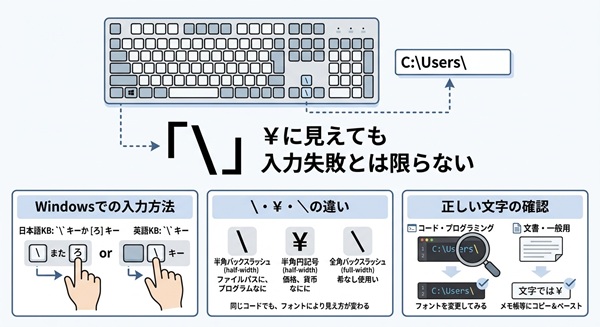
Windowsでバックスラッシュ「\」を入力したいのに、画面には「¥」のように表示されて戸惑うことがあります。
Windows 11/10の日本語JISキーボードでは、日本語入力を半角英数に切り替えて、対応するキーを押すことで半角バックスラッシュを入力できます。
「¥」のように見えても、それだけでバックスラッシュの入力に失敗したとは限りません。
この記事では、半角バックスラッシュ「\」(U+005C)を対象に、キーの位置や入力方法、円マークとの違い、Wordでの文字コード確認、入力できないときの対処方法まで順番に解説します。
Windowsでバックスラッシュ「\」を入力する基本方法
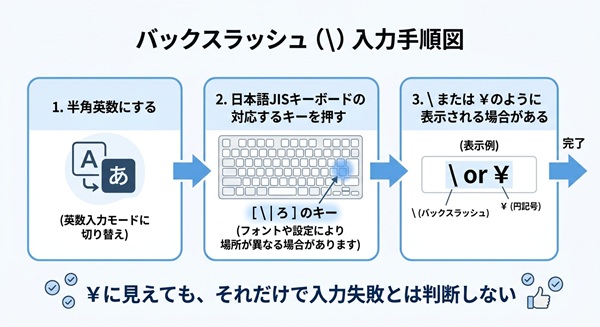
Windows 11/10の日本語JISキーボードでは、半角英数の状態で対応するキーを押すことが、半角バックスラッシュを入力する基本操作です。
ただし、キーボードの種類やアプリの表示環境によって、キーの刻印や画面上の見え方が異なる場合があります。
まずは入力モードとキーの位置を確認しましょう。
日本語入力を半角英数に切り替える手順
最初に、日本語入力が半角英数になっているか確認します。
Windows 11/10でMicrosoft IMEを使っている場合は、次の手順が基本です。
- メモ帳など、文字を入力できるアプリを開きます。
- 文字の入力位置をクリックします。
- 画面右下のタスクバーに表示される「あ」や「A」を確認します。
- 日本語入力がオンになっている場合は、キーボードの「半角/全角」キーを押して切り替えます。
- 半角英数を入力できる状態になったら、バックスラッシュに対応するキーを押します。
一般的なMicrosoft IMEの環境では、「あ」は日本語入力中、「A」は英数字を入力する状態を示します。
ただし、IMEの種類や設定によって画面表示や切り替え操作が異なる場合があります。
富士通のWindows 11/10向け案内でも、「半角/全角」キーで半角英数に切り替える方法が紹介されています。
切り替えがうまくいかない場合は、タスクバーの入力モード表示を確認し、使用しているIMEの設定を調べてください。
日本語JISキーボードの「ろ」「¥」キーの位置と入力方法
日本語JISキーボードでは、キーに印字されている記号を確認することが大切です。
たとえば、VAIOの公式案内では、日本語キーボードの「ろ」キーを使った半角バックスラッシュの入力方法が紹介されています。
「ろ」キーは、一般的な日本語JISキーボードでは、スペースキーより右側の下段、右Shiftキーの左側付近にあります。
一方、富士通の公式案内では、「\」が刻印されたキーから入力する方法が説明されています。
また、キーボードによっては、上段に「¥」が刻印されたキーが用意されています。
これらは、パソコンの機種やキーボード配列によって刻印や配置が異なることがあります。
そのため、次の順番で確認するとよいでしょう。
- 使用しているキーボードが日本語JIS配列か確認する。
- 日本語入力を半角英数に切り替える。
- 「ろ」「¥」「\」などの刻印を確認する。
- メモ帳やWordなどに入力して、表示結果を確認する。
なお、英語USキーボードではキー配置が異なります。一般的なUS配列では、Enterキーの上付近にある「\」「|」のキーが使用されます。
今回の記事では日本語JISキーボードを中心に説明しているため、US配列の場合は使用機種のキー配置を確認してください。
また、「¥」と表示された場合でも、すぐに別のキーを探す必要はありません。実際の文字コードがU+005Cである可能性があります。
¥に見えても入力失敗とは限らない
半角英数で対応キーを押したあと、画面上では「\」ではなく「¥」のように見えることがあります。
日本語Windowsの特定の環境では、半角バックスラッシュとして入力されていても、アプリや表示環境によって円マークのように表示される場合があります。
これは、文字のデータと、その文字を画面上に描く際の字形が必ずしも一致しないためです。
たとえば、あるフォントではU+005Cが「\」の形で表示され、別のフォントでは円マークに似た形で表示されることがあります。
そのため、見た目だけを見て「入力できなかった」と判断する必要はありません。
ここで大切なのは、「実際に入力されている文字」と「画面上でどう見えているか」を分けて考えることです。
ただし、すべての「¥」がU+005Cという意味ではありません。本物の円記号であるU+00A5や全角の円記号も存在します。
正確にU+005Cが入力されているか確認する必要がある場合は、後ほど紹介するWordのAlt+Xによる確認方法を使えます。
「\」「¥」「\」「/」はどう違う?
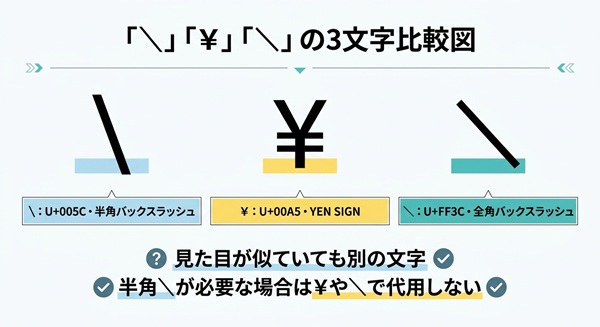
バックスラッシュには、見た目が似ていても別の文字として扱われる記号があります。
特に、半角の「\」、円記号の「¥」、全角の「\」は混同しやすいため、違いを知っておくことが重要です。
さらに、向きが反対のスラッシュ「/」も別の記号です。
U+005C・U+00A5・U+FF3Cを区別する
バックスラッシュ、円記号、全角のバックスラッシュは、Unicode上では別の文字です。
| 表示例 | Unicode | 文字名 | 今回のU+005Cの代用 |
|---|---|---|---|
\ |
U+005C | REVERSE SOLIDUS | 今回の入力対象 |
¥ |
U+00A5 | YEN SIGN | 代用しない |
\ |
U+FF3C | FULLWIDTH REVERSE SOLIDUS | 代用しない |
/ |
U+002F | SOLIDUS | 代用しない |
今回入力したい半角バックスラッシュはU+005Cです。
本物の円記号「¥」はU+00A5、全角の「\」はU+FF3Cなので、コードポイントはそれぞれ異なります。
日本語WindowsでU+005Cが「¥」のように見えることと、U+005CとU+00A5が同じ文字であることは別の話です。
正確な文字指定がある場面では、この区別が重要です。
なお、全角の円記号「¥」にもU+FFE5という別のコードポイントがあります。
半角バックスラッシュを指定された場合は、見た目ではなくU+005Cであることを確認してください。
スラッシュ「/」とバックスラッシュ「\」の違い
スラッシュとバックスラッシュは、線が傾いている方向が反対です。
- スラッシュ「/」は、左下から右上へ伸びる記号です。
- バックスラッシュ「\」は、左上から右下へ伸びる記号です。
文字コードも異なり、スラッシュはU+002F、バックスラッシュはU+005Cです。
スラッシュは、WebサイトのURLや日付の区切りなどで使われます。
一方、バックスラッシュは、Windowsのファイルパスやプログラミングなどで使われることがあります。
ただし、使われる場面や意味はアプリやプログラミング言語によって異なります。
両方とも斜めの線ですが、同じ記号ではありません。
半角バックスラッシュが必要な入力欄に「/」を入力しても、U+005Cの代わりにはなりません。
全角「\」を半角「\」の代わりに使わない
「\」がうまく表示されないときに、「すらっしゅ」などの変換で全角の「\」を出せる場合があります。
ただし、全角「\」はU+FF3Cであり、今回の入力対象であるU+005Cとは別文字です。
そのため、半角バックスラッシュを指定されている場面では、見た目が似ているからという理由で全角「\」へ置き換えないようにします。
たとえば、プログラムのコードや正確な文字列の入力が求められる場面では、全角と半角の違いによって正しく認識されない場合があります。
「\」「¥」「\」のどれが必要なのか分からない場合は、見た目ではなく、求められている文字が半角U+005Cなのかを先に確認すると判断しやすくなります。
入力した文字が本当に「\」か確認する方法
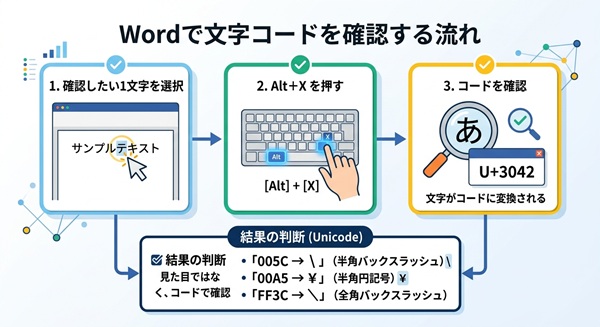
画面上で「¥」に見えていても、内部では半角バックスラッシュのU+005Cとして入力されていることがあります。
そのため、正確な文字を求められている場合には、文字コードを確認する方法が役立ちます。
WordでAlt+Xを使って「005C」を確認する
Windows版Wordでは、Unicodeの文字コードを確認することができます。
確認方法は次のとおりです。
- Wordに確認したい1文字を入力します。
- その文字を選択します。
- Alt+Xを押します。
- 表示されたコードを確認します。
「005C」と表示されれば、入力されている文字は半角バックスラッシュのU+005Cです。
「00A5」ならYEN SIGN、「FF3C」なら全角のFULLWIDTH REVERSE SOLIDUSです。
| 表示されたコード | 文字の種類 |
|---|---|
| 005C | 半角バックスラッシュ |
| 00A5 | 円記号 |
| FF3C | 全角バックスラッシュ |
| 002F | 半角スラッシュ |
この方法なら、画面上で「\」に見えるか「¥」に見えるかだけに頼らず、実際の文字を確認できます。
また、コード表示に切り替えたあと、再びAlt+Xを押すことで元の文字に戻せる場合があります。
Alt+Xは、ここで確認しているWindows版Wordでの方法です。他のアプリでも同じ操作が使えるとは限りません。
文字コードの確認が必要な場合は、MicrosoftのWord向け公式案内も参考になります。
バックスラッシュが入力できないときの対処方法
バックスラッシュが入力できないと感じるときは、まず「キーを押しても文字が出ない」のか、「文字は出るが¥に見える」のかを区別しましょう。
前者は入力モードやキーボード配列などを確認する必要があり、後者は表示環境による可能性があります。
キーを押してもバックスラッシュが入力できない場合
対応するキーを押しても目的の文字が入力できない場合は、次の項目を順番に確認してください。
1. 日本語入力が半角英数になっているか確認する
日本語入力が有効になっていると、キーを押した際に意図しない文字や変換候補が表示されることがあります。
タスクバーの「あ」「A」などの表示を確認し、半角英数に切り替えてから操作してください。
2. キーボード配列が一致しているか確認する
日本語JISキーボードを使用していても、Windows側で英語US配列として認識されていると、刻印と入力される文字が一致しないことがあります。
Windowsでは、タスクバーの入力言語アイコンから使用中のキーボードレイアウトを確認できます。
複数のレイアウトが登録されている場合は、Windowsキー+Spaceキーで切り替えることもできます。
ただし、登録されているレイアウトが1つだけの場合は、切り替わらないことがあります。
キーボードの刻印と入力結果が合わない場合は、Windowsの言語とキーボード設定を確認してください。
3. 別のアプリで入力できるか試す
特定のアプリだけで入力できない場合は、アプリ側の入力制限や設定が影響している可能性があります。
メモ帳などの別のアプリを開き、同じ操作で入力できるか確認すると、原因を切り分けやすくなります。
4. キー自体が反応しているか確認する
対応するキーだけがまったく反応しない場合は、キーボードの接続状態やキーの動作を確認してください。
外付けキーボードを使用している場合は、接続を確認することも一つの方法です。
これらを確認しても改善しない場合は、使用しているパソコンやキーボードのメーカー案内を参照してください。
「ばっくすらっしゅ」の変換で全角が出る場合
日本語入力で「ばっくすらっしゅ」や「すらっしゅ」と入力して変換すると、環境によっては記号の候補が表示される場合があります。
ただし、変換候補に表示された記号が、必ず半角のU+005Cであるとは限りません。
たとえば、全角の「\」が候補に表示されることがあります。
これはU+FF3Cであり、半角バックスラッシュとは別文字です。
半角のU+005Cが必要な場合は、変換で表示された記号を無条件に使用するのではなく、半角英数に切り替えて対応キーから入力する方法を優先してください。
また、変換候補にバックスラッシュが表示されないからといって、Windowsで半角バックスラッシュを入力できないという意味ではありません。
変換入力とキーボードからの直接入力は、分けて考えることが大切です。
コピー入力や他のアプリ・フォームでは結果を確認する
半角バックスラッシュ「\」(U+005C)は、コピーして貼り付ける方法でも入力できます。
キーボードからうまく入力できないときに、確認済みのU+005Cをコピーする方法自体は選択肢になります。
ただし、「コピーできる」「貼り付けできる」「フォームへ入力できる」「送信後も同じ文字として保持される」「相手側でも同じ字形に見える」は、それぞれ別の問題です。
たとえば、入力欄には貼り付けられても、そのサービスが送信時にどのように扱うかはサービスごとに異なります。
今回の記事では個別フォームの受理・保持までは確認していないため、利用できると保証はしません。
特定のフォームで拒否される、送信後に文字が変わる、完全一致が必要な入力でうまくいかないといった場合は、そのサービスやアプリの公式案内・提供元で確認してください。
Word・Excel・メモ帳などで「¥」に見えるときの確認方法
同じ半角バックスラッシュを入力していても、Word・Excel・メモ帳などで見た目が異なる場合があります。
これは、使用するフォントやアプリの文字表示の仕組みなどが関係するためです。
大切なのは、「見た目を変える操作」と「実際の文字を変更する操作」を区別することです。
Word・Excel・メモ帳で「¥」に見えるときの確認方法
Wordの場合
Wordでは、使用するフォントや文書の設定によって、半角バックスラッシュが円マークのように見える場合があります。
まず、入力した文字を選択し、Alt+Xで文字コードを確認します。
「005C」であれば、入力されている文字は半角バックスラッシュです。
そのうえで表示を変更したい場合は、使用しているフォントやWordの設定を確認します。
Excelの場合
Excelでも、セル内の半角バックスラッシュが円マークのように表示される場合があります。
まず、使用しているフォントを確認してください。
フォントによって表示される字形が変わる場合があります。
ただし、フォントを変更しただけで文字コードそのものが変わるわけではありません。
また、Excelの文字表示や入力処理はWordと同じではないため、WordのAlt+Xによる確認方法をそのまま当てはめないようにしてください。
正確な文字列が必要な場合は、実際に入力されている文字を別途確認する必要があります。
メモ帳の場合
メモ帳でも、使用するフォントによって半角バックスラッシュが円マークのように見えることがあります。
表示が気になる場合は、使用中のフォントを確認してください。
ただし、メモ帳の設定画面やフォント変更方法は、Windowsのバージョンやアプリの更新状況によって異なる場合があります。
また、円マークに見えているからといって、必ずU+005Cであるとは限りません。
正確な文字確認が必要な場合は、Wordなど文字コードを確認できる環境を利用してください。
Word 2024で¥表示を変えたい場合
Word 2024では、入力されている文字がU+005Cでも、表示のされ方が気になる場合があります。
確認済みの富士通のWord 2024向け案内では、欧文フォントを使用したうえで、次の操作が紹介されています。
- Word 2024を開きます。
- 「Arial」や「Calibri」などの欧文フォントを選びます。
- 「ファイル」をクリックします。
- 「オプション」を開きます。
- 「詳細設定」を選択します。
- 「レイアウト オプションの適用先」にある「バックスラッシュを円記号 (¥) に変換する」を確認します。
- チェックが入っている場合は外し、「OK」をクリックします。
この設定によって、半角バックスラッシュの表示を変更できる場合があります。
ただし、これはWord 2024で確認されている個別の設定です。
Wordのバージョンや画面構成の変更によって設定名や位置が変わる可能性があるため、Windows全体の共通設定として扱わないでください。
また、表示が変わったとしても、それだけで入力した文字コードが変化したという意味ではありません。
文字そのものがU+005Cかどうかを確認したい場合は、Alt+Xによる確認方法を利用してください。
Command Promptでは¥に見える場合がある
日本語WindowsのCommand Promptでは、半角バックスラッシュが「¥」のように表示される場合があります。
確認済みの環境では、このような¥表示でもバックスラッシュとして機能するケースがあります。
そのため、Command Promptで¥に見えたという理由だけで、全角「\」へ変更する必要はありません。
ただし、これはCommand Promptについて確認されている挙動です。
Webフォーム、パスワード入力欄、ほかのアプリまで同じと考えないようにしてください。
また、Command Promptで使える文字が、すべてのサービスやプログラミング環境で同じように扱われるとは限りません。
使用するアプリやサービスで正確な文字指定がある場合は、その仕様を優先してください。
バックスラッシュ「\」はどんな場面で使う?
バックスラッシュは、普段の文章ではあまり使わない記号ですが、Windowsの操作やプログラミングなどで登場します。
どのような場面で使われるのかを知っておくと、円記号に見えたときにも判断しやすくなります。
ファイルパスやプログラミングで「\」が使われる場面
Windowsのファイルパス
Windowsでは、ファイルやフォルダーの場所を表す文字列で、バックスラッシュが区切り記号として使われることがあります。
たとえば、次のような形式です。
C:\Users\name\Documents
この例では、フォルダー名の間に半角バックスラッシュが使われています。
日本語環境では、この区切りが「¥」のように見えることがあります。
表示が円マークに見えても、実際にはU+005Cが使われている場合があります。
ただし、ファイルパスを入力する場所やアプリによって文字の扱いが異なることがあるため、表示だけで判断しないようにしてください。
プログラミングでの使用
プログラミングでは、バックスラッシュが特別な意味を持つ記号として使われることがあります。
たとえば、一部のプログラミング言語では、改行などの特殊な文字を表すためのエスケープ記号として使用されます。
また、正規表現などでもバックスラッシュが使われる場合があります。
ただし、具体的な意味や書き方はプログラミング言語や実行環境によって異なります。
そのため、半角バックスラッシュが必要とされている場面では、全角「\」や円記号のU+00A5に置き換えないことが重要です。
この記事では基本的な用途のみを紹介しています。個別のプログラミング言語での入力方法や文字の扱いについては、その言語の公式資料を確認してください。
バックスラッシュ入力で迷ったときの確認順
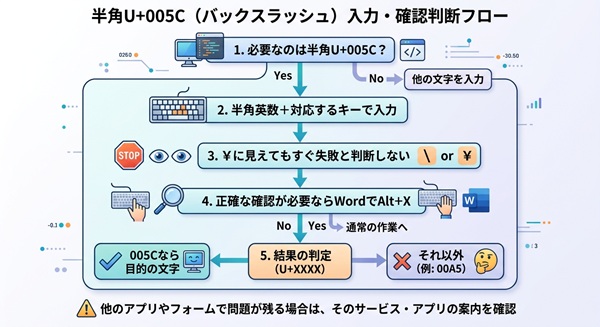
Windowsでバックスラッシュの入力に迷ったときは、次の順番で確認すると、入力の問題なのか表示の問題なのかを切り分けやすくなります。
- 必要な文字が半角バックスラッシュ「\」のU+005Cか確認する。
- Windows 11/10+日本語JISキーボードなら、半角英数に切り替えて対応するキーから入力する。
- キーが見つからない場合は、「ろ」「¥」「\」などの刻印と、使用しているキーボード配列を確認する。
- 画面に「¥」と表示されても、すぐに入力失敗とは判断しない。
- 正確な文字確認が必要なら、Wordで対象文字を選択してAlt+Xを押し、「005C」か確認する。
- 「00A5」や「FF3C」ならU+005Cとは別文字なので、必要な文字を確認し直す。
- 変換入力で全角「\」が表示された場合は、半角バックスラッシュの代わりとして使用しない。
- Word・Excel・メモ帳・Command Promptでは、それぞれの表示環境や設定の違いを確認する。
- ほかのアプリやフォームで拒否・変化などが起きる場合は、そのサービスやアプリの提供元で仕様を確認する。
ポイントは、¥という見た目だけで別の文字へ置き換えないことです。
まずU+005Cを入力し、必要なときだけ文字コードや使用環境を確認すれば、「入力できていない」のか「正しく入力できているが表示だけ違う」のかを判断しやすくなります。
Windowsで半角バックスラッシュを入力するときは、入力モード、キーボード配列、文字コードの3つを確認することが基本です。
コメント