
スマホで文章を入力していると、「この記号はどうやって出すの?」「éやüのような文字はスマホでも入力できる?」と迷うことがありますよね。
普段よく使うひらがなや英数字ならすぐ入力できますが、特殊文字はキーボードに表示されていないことも多く、どこを探せばよいのか分かりにくいものです。
実は、スマホで特殊文字を入力する方法はひとつではありません。キーボードを長押ししたり、記号画面に切り替えたり、日本語の読み方から変換したりと、文字の種類によって便利な方法があります。
この記事では、スマホで特殊文字を入力する方法を、初心者の方にもわかりやすく紹介します。
iPhoneとAndroidそれぞれの操作方法はもちろん、すぐにコピーできる特殊文字一覧、かわいい記号やおしゃれな文字、よく使う文字の辞書登録、入力できないときの対処法までまとめました。
結論からいうと、スマホで特殊文字を入力したいときは、まず次の4つの方法を試してみるのがおすすめです。
| 入力方法 | 向いている文字 |
|---|---|
| キーボードを長押しする | é、ü、ñなどのアクセント付き文字 |
| 数字・記号キーボードに切り替える | %、&、@、+、=など |
| 読み方を入力して変換する | 矢印、丸数字、数学記号など |
| コピーして貼り付ける | 珍しい記号、装飾文字、外国語の文字など |
すべての特殊文字が同じ方法で出せるわけではありませんが、基本的な方法を知っておくだけでも、文字入力がずっとラクになります。
まずは、それぞれの入力方法から確認していきましょう。
スマホで特殊文字を入力する4つの方法

特殊文字といっても、種類はさまざまです。
アルファベットに記号が付いた文字もあれば、矢印や数学記号、丸数字、旧字体のように、日本語の変換で探せるものもあります。
そのため、最初からすべての文字を同じ方法で入力しようとすると、少し大変に感じるかもしれません。
まずは、次の4つの方法を順番に確認してみましょう。
アルファベットなどの文字キーを長押しする
スマホでは、キーボード上の文字を長押しすると、関連する文字が候補として表示されることがあります。
たとえば、英字キーボードで「e」を長押しすると、éやèなどが表示される場合があります。
同じように「a」からàやá、「n」からñ、「u」からüなどが見つかることもあります。
基本的な操作は次のとおりです。
- メモアプリなど、文字を入力できる画面を開きます。
- 英字キーボードに切り替えます。
- 入力したい文字に近いアルファベットを長押しします。
- 候補が表示されたら、使いたい文字を選びます。
iPhoneの場合は、候補が表示されたら指を離さずに目的の文字へスライドし、その位置で指を離して選ぶ方法が基本です。
ただし、長押しで表示される文字は、機種やキーボードの種類によって異なります。
長押ししても何も出てこない場合は、スマホが故障しているとは限りません。別の入力方法を試してみましょう。
数字・記号キーボードに切り替えて探す
普段のキーボードに表示されていない記号でも、数字・記号キーボードへ切り替えると見つかることがあります。
たとえば、%、&、@、+、=、?などの記号です。
操作の流れは次のようになります。
- 文字入力画面でキーボードを表示します。
- 「123」「?123」「記号」などのキーを探します。
- 数字・記号キーボードへ切り替えます。
- 必要な記号がない場合は、別の記号画面も確認します。
記号画面には、最初のページだけでなく、別の種類の記号を表示するページが用意されていることもあります。
そのため、最初の画面に見当たらなくても、別の記号キーやページ切り替えを確認してみましょう。
なお、キーボードの切り替えボタンは、iPhoneとAndroidだけでなく、使っているキーボードアプリによっても異なります。
「きごう」「やじるし」など読み方から変換する
日本語キーボードを使っている場合は、記号の読み方を入力する方法も便利です。
これは、スマホの特殊文字入力で覚えておきたい方法のひとつです。
たとえば、「やじるし」と入力して変換候補を確認すると、矢印の記号が表示されることがあります。
ほかにも、次のような読み方を試せます。
| 入力する読み方 | 探せる記号の例 |
|---|---|
| きごう | さまざまな記号 |
| やじるし | ← → ↑ ↓ |
| みぎ | → |
| ひだり | ← |
| ほし | ☆ ★ |
| まる | ○ ● |
| さんかく | △ ▲ |
| しかく | □ ■ |
| かっこ | 「」『』【】 |
| おんぷ | ♪ ♫ |
| ど | ° |
| いち | ① Ⅰ など |
この表は、変換すると必ず同じ候補が表示されるという意味ではありません。
実際の候補は、キーボードアプリや辞書の内容によって変わります。
「きごう」で候補が多すぎる場合は、「ほし」「まる」「やじるし」など、名前を具体的にしてみると探しやすくなります。
また、記号の正式な読み方が分からなくても、見た目に近い言葉を試すと見つかる場合があります。
キーボードにない文字をコピーして貼り付ける
長押しや変換で見つからない特殊文字は、コピーして貼り付ける方法が便利です。
特に、珍しい記号や外国語の文字、装飾用のアルファベット、旧字体などは、キーボードから探すよりもコピーした方が早い場合があります。
操作は難しくありません。
- 使いたい特殊文字が表示されているページを開きます。
- 文字を長押しして、必要な部分を選択します。
- 「コピー」をタップします。
- 入力したいアプリや画面を開きます。
- 入力欄を長押しして「ペースト」や「貼り付け」を選びます。
文字が小さくて選びにくい場合は、文字をメモアプリへコピーしてから使う方法もあります。
ただし、コピー元によっては、見た目が似ている別の文字を選んでしまうことがあります。
名前や正式な表記に使う場合は、貼り付けたあとに正しい文字になっているか確認しておきましょう。
スマホでアンダーバー(_)を入力する方法【半角・全角】
スマホで入力方法が分かりにくい記号のひとつに、アンダーバーがあります。
アンダーバーは「_」のような下側にある横線で、アンダースコアと呼ばれることもあります。
メールアドレスの一部やユーザー名、ファイル名などで使われることがある記号です。
ただし、普段の日本語キーボードには表示されていない場合があります。
iPhoneでアンダーバーを入力する場合
iPhoneの英字キーボードでは、次の方法を試してみてください。
- メモアプリなどで文字入力画面を開きます。
- 英字キーボードに切り替えます。
- 「123」をタップして数字・記号画面を開きます。
- 「#+=」などのキーで別の記号画面へ切り替えます。
- 「_」を探してタップします。
キーボードの種類や配列によって、アンダーバーが表示される場所は異なる場合があります。
Androidでアンダーバーを入力する場合
AndroidのGboardでは、次の操作を試せます。
- 文字入力画面でGboardを表示します。
- 「?123」などのキーをタップします。
- 数字・記号画面から「_」を探します。
- 見つからない場合は、別の記号画面へ切り替えます。
日本語の12キー配列を使っている場合は、英字配列に切り替えた方が探しやすいこともあります。
なお、アンダーバーには半角の「_」と全角の「_」があります。
| 種類 | コピーできる文字 | 主な用途 |
|---|---|---|
| 半角アンダーバー | _ | ユーザー名、メールアドレス、ファイル名など |
| 全角アンダーバー | _ | 日本語文章の装飾など |
見た目は似ていますが、コンピューター上では異なる文字として扱われます。
メールアドレスやログインIDなどでアンダーバーを使う場合は、原則として半角の「_」を使用し、入力欄の指定に従いましょう。
どうしても見つからない場合は、この表からコピーして使う方法でも大丈夫です。
スマホで使える特殊文字・記号一覧【コピペOK】
スマホで特殊文字を使いたいとき、入力方法を調べるよりも、必要な文字をそのままコピーした方が早いことがあります。
そこで、よく使われる特殊文字や記号を種類別にまとめました。
使いたい文字を長押しして選択し、コピーしてから、メモやSNSなどの入力欄に貼り付けてみてください。
表の中にある文字は、そのままコピーして使えます。
ただし、アプリや入力フォームによっては、一部の文字が正しく表示されなかったり、入力できなかったりすることがあります。
矢印・星・ハート・かっこなどの特殊記号一覧
まずは、SNSや文章の装飾などで使いやすい記号です。
| 種類 | コピーして使える特殊文字 |
|---|---|
| 基本の矢印 | ← → ↑ ↓ ↔ ↕ |
| その他の矢印 | ⇐ ⇒ ⇑ ⇓ ⇔ ↗ ↘ ↙ ↖ |
| 三角の矢印 | ▶ ▷ ◀ ◁ ▲ △ ▼ ▽ |
| 星 | ☆ ★ ✦ ✧ ✩ ✪ ✫ |
| ハート | ♡ ♥ ♡︎ ❤ ❥ |
| 丸・四角 | ○ ● ◎ ◯ □ ■ ◇ ◆ |
| チェック | ✓ ✔ ☑ |
| 音楽記号 | ♪ ♫ ♬ ♩ |
| その他 | ※ 〒 § † ‡ … ‥ |
| かっこ | 「 」 『 』 【 】 〈 〉 《 》 〔 〕 |
たとえば、文章の中で「こちらを確認してください →」と案内したい場合や、SNSのプロフィールで「♡」を使いたい場合などに便利です。
また、矢印の「→」は日本語キーボードで「やじるし」や「みぎ」と入力すると、変換候補から選べる場合もあります。
普段からよく使う記号があれば、あとで紹介する辞書登録を活用するのもおすすめです。
なお、ハートのような一部の記号は、アプリによって絵文字のような見た目になる場合があります。
かわいい特殊文字一覧|リボン・花・動物・星座【コピペOK】
SNSのプロフィールやメッセージをかわいく見せたいときは、リボンや花、動物などの特殊文字も便利です。
普通の星やハートとは少し違った雰囲気になるので、名前の横に添えたり、短い文章の飾りとして使ったりできます。
まずは、コピーして使いやすい文字をまとめました。
| 種類 | コピーして使える特殊文字 |
|---|---|
| リボン風 | ୨୧ ʚɞ ⋈ |
| 花 | ✿ ❀ ❁ ✾ ❃ |
| かわいい星 | ✧ ✦ ⋆ ✩ ✮ |
| 小さなハート | ♡ ♥ ღ ❥ |
| キラキラ | ✧・゚: ✧・゚: ⋆。˚ ✩ |
| 羽・羽根風 | ʚɞ ໒꒱ |
| 猫の顔文字 | (=^・ω・^=) (=^・^=) |
| くまの顔文字 | ʕ•ᴥ•ʔ ʕ·ᴥ·ʔ |
| うさぎ風の顔文字 | ᕱ⑅ᕱ ᐢ. ̫.ᐢ |
複数の文字を組み合わせているものもあります。
たとえば「୨୧」はリボンのように見える文字の組み合わせとして、プロフィール名や自己紹介の装飾に使えます。
「✿」や「❀」は、花のような雰囲気を出したいときに便利です。
また、星座の記号にも特徴的な形のものがあります。
| 星座 | コピーできる記号 |
|---|---|
| おひつじ座 | ♈ |
| おうし座 | ♉ |
| ふたご座 | ♊ |
| かに座 | ♋ |
| しし座 | ♌ |
| おとめ座 | ♍ |
| てんびん座 | ♎ |
| さそり座 | ♏ |
| いて座 | ♐ |
| やぎ座 | ♑ |
| みずがめ座 | ♒ |
| うお座 | ♓ |
星座の記号は、自分の星座をプロフィールに添えたいときにも使えます。
ただし、星座記号のように、スマホやアプリによってカラー絵文字として表示される文字もあります。
また、顔文字やリボン風の装飾は複数の文字を組み合わせている場合があるため、コピーするときは必要な部分をまとめて選択しましょう。
すべての端末で同じ見た目になるとは限りませんが、自分の使いたいアプリで表示を確認しながら選ぶと安心です。
波線・点線・区切り線などのおしゃれな記号一覧
文章を読みやすく区切りたいときや、SNSの投稿を少しおしゃれに見せたいときは、波線や点線などの特殊文字も便利です。
たとえば、自己紹介の項目を分けたり、メッセージの間に線を入れたりすると、文章のまとまりが分かりやすくなります。
| 種類 | コピーして使える記号 |
|---|---|
| 波線 | 〜 ~ ∼ ∽ ﹏ |
| 長い横線 | ─ ━ ー ― |
| 点線風 | ・・・・・・ ・・・・・・ ······ |
| 区切り線 | ───── ━━━━━ |
| キラキラの区切り | ✧・゚: *✧・゚:* |
| 星の区切り | ☆━━━━━━━━☆ |
| ハートの区切り | ♡・・・・・・♡ |
| 花の区切り | ✿────────✿ |
| シンプルな区切り | ・ 。 ・ 。 ・ 。 |
これらの記号は、単体でも使えますが、いくつか組み合わせて使うこともできます。
たとえば、次のような書き方です。
シンプルな区切り
─────
今日のお知らせ
─────
かわいい区切り
♡・・・・・・♡
プロフィール
♡・・・・・・♡
星を使った区切り
☆━━━━━━━━☆
お気に入りのこと
☆━━━━━━━━☆
このように、文章の前後に同じ記号を配置するだけでも、見た目を整えやすくなります。
ただし、長い区切り線はスマホの画面幅によって途中で折り返されることがあります。
特にSNSのプロフィール欄などは表示できる幅が限られているため、短めの区切り線から試すとよいでしょう。
また、似た形の横線でも、それぞれ異なる文字として扱われることがあります。
正式な文書や入力フォームで使う場合は、装飾用の記号と一般的な文字を混同しないように注意してください。
丸数字・ローマ数字・数学記号の一覧
丸で囲まれた数字やローマ数字も、スマホでは入力方法が分かりにくい文字のひとつです。
| 種類 | コピーして使える文字 |
|---|---|
| 丸数字1〜10 | ① ② ③ ④ ⑤ ⑥ ⑦ ⑧ ⑨ ⑩ |
| 丸数字11〜20 | ⑪ ⑫ ⑬ ⑭ ⑮ ⑯ ⑰ ⑱ ⑲ ⑳ |
| 黒丸数字 | ❶ ❷ ❸ ❹ ❺ ❻ ❼ ❽ ❾ ❿ |
| ローマ数字・大文字 | Ⅰ Ⅱ Ⅲ Ⅳ Ⅴ Ⅵ Ⅶ Ⅷ Ⅸ Ⅹ |
| ローマ数字・小文字 | ⅰ ⅱ ⅲ ⅳ ⅴ ⅵ ⅶ ⅷ ⅸ ⅹ |
| 数学記号 | + − × ÷ = ≠ ≒ ≦ ≧ |
| その他の数学記号 | ± ∞ √ ∑ ∫ ∴ ∵ |
丸数字は、手順を説明する文章などで便利です。
たとえば「①準備する」「②確認する」「③保存する」のように使えば、文章の流れを整理しやすくなります。
また、数学記号は、普通のキーボードに表示されている記号と形が似ていても、別の文字になっている場合があります。
ただし、丸数字やローマ数字は、使用するサービスによって対応状況が異なります。
申込フォームや業務システムなどで使う場合は、普通の数字で入力した方が確実なこともあります。
筆記体・小さな英字・丸囲みアルファベットの特殊文字
SNSの名前やプロフィールで、普通のアルファベットとは違う文字を使いたいこともありますよね。
そんなときは、筆記体のように見える文字や、小さな英字、丸で囲まれたアルファベットを使う方法があります。
これらの文字は、見た目がおしゃれなので、短い名前や見出しの装飾などに向いています。
筆記体風の特殊文字
| 種類 | コピーして使える文字 |
|---|---|
| 筆記体風の大文字 | ℰ ℱ |
| 筆記体風の小文字 | ℯ |
| 太めの筆記体風 | |
| 太めの筆記体風・小文字 |
これらは、通常のアルファベットに文字の形を変える設定を適用しているわけではなく、装飾された形の別の文字です。
そのため、コピーして貼り付けても、一般的なアルファベットとして扱われない場合があります。
小さな英字風の特殊文字
| 種類 | コピーして使える文字 |
|---|---|
| 小さな大文字風 | ᴀ ʙ ᴄ ᴅ ᴇ ɢ ʜ |
| 上付き文字風 | ᵃ ᵇ ᶜ ᵈ ᵉ |
| 小さな数字 | ¹ ² ³ ⁴ ⁵ |
| 下付き数字 | ₀ ₁ ₂ ₃ ₄ ₅ |
小さな英字は、文章の一部にアクセントを付けたいときに使えます。
ただし、すべてのアルファベットについて同じ形の文字が用意されているとは限りません。
丸囲みアルファベット
| 種類 | コピーして使える文字 |
|---|---|
| 丸囲み大文字A〜M | Ⓐ Ⓑ Ⓒ Ⓓ Ⓔ Ⓕ Ⓖ Ⓗ Ⓘ Ⓙ Ⓚ Ⓛ Ⓜ |
| 丸囲み大文字N〜Z | Ⓝ Ⓞ Ⓟ Ⓠ Ⓡ Ⓢ Ⓣ Ⓤ Ⓥ Ⓦ Ⓧ Ⓨ Ⓩ |
| 丸囲み小文字a〜m | ⓐ ⓑ ⓒ ⓓ ⓔ ⓕ ⓖ ⓗ ⓘ ⓙ ⓚ ⓛ ⓜ |
| 丸囲み小文字n〜z | ⓝ ⓞ ⓟ ⓠ ⓡ ⓢ ⓣ ⓤ ⓥ ⓦ ⓧ ⓨ ⓩ |
丸囲みアルファベットは、箇条書きの見出しや、短い項目を区別するときにも便利です。
ただし、装飾されたアルファベットは、検索や文字数の判定などで通常の英字と同じように扱われない場合があります。
メールアドレス、ログインID、正式な名前などでは使用せず、SNSの装飾など、使用できる場所を確認したうえで楽しみましょう。
単位・温度・通貨に使う特殊記号の一覧
温度や金額、長さなどを表すときにも、さまざまな記号が使われます。
| 種類 | コピーして使える文字 |
|---|---|
| 温度 | ° ℃ ℉ |
| 長さ・重さ | ㎜ ㎝ ㎞ ㎎ ㎏ |
| 面積・体積 | ㎡ ㎥ |
| 通貨 | ¥ $ $ € £ ₩ |
| 割合など | % ‰ |
| その他 | № ℡ © ® ™ |
たとえば、気温を表す場合には「25℃」や「25°C」のような書き方があります。
見た目は似ていますが、「℃」はひとつの文字で、「°C」は度を表す記号とアルファベットのCを組み合わせた表記です。
また、長さを表す「㎝」もひとつの文字ですが、普通のアルファベットで「cm」と入力しても意味は伝わります。
正式な書類や入力フォームでは、指定された表記がある場合はそちらを優先しましょう。
é・ü・ñなどアクセント付き文字の一覧
フランス語、スペイン語、ドイツ語などでは、アルファベットにアクセント記号が付いた文字が使われます。
| 種類 | コピーして使える文字 |
|---|---|
| aの仲間 | à á â ä ã å æ |
| eの仲間 | è é ê ë |
| iの仲間 | ì í î ï |
| oの仲間 | ò ó ô ö õ ø |
| uの仲間 | ù ú û ü |
| その他 | ñ ç ß ÿ |
たとえば、フランス語の「café」や、スペイン語の「señor」、ドイツ語の「München」などで使われる文字です。
これらの文字は、iPhoneやAndroidの英字キーボードでアルファベットを長押しすると、候補として表示される場合があります。
ただし、使っているキーボードによって表示される候補は違います。
必要な文字が見つからないときは、無理に探し続けず、この一覧からコピーして使う方法でも大丈夫です。
名前や地名など、正確な表記が必要な場合は、アクセントの向きや位置も確認しておくと安心です。
iPhoneで特殊文字を入力する方法
iPhoneで特殊文字を入力したいときは、まず標準キーボードの機能を確認してみましょう。
英字キーボードの長押しや数字・記号画面への切り替えで、多くの文字を入力できる場合があります。
ここでは、初めて操作する方にも分かりやすいように、具体的な手順を紹介します。
英字キーボードに切り替える・追加する手順
iPhoneでéやüなどの文字を入力したい場合は、英字キーボードを使うと便利です。
まず、メモアプリなどを開いてキーボードを表示してください。
画面の下に地球儀マークがある場合は、タップするか長押しして、英語のキーボードに切り替えられるか確認します。
英語のキーボードがない場合は、設定から追加できます。
- iPhoneの「設定」アプリを開きます。
- 「一般」をタップします。
- 「キーボード」をタップします。
- もう一度「キーボード」をタップします。
- 「新しいキーボードを追加」を選びます。
- 一覧から「英語」を選び、必要に応じて地域や配列を選択します。
追加できたら、文字入力画面に戻り、地球儀マークなどから英字キーボードへ切り替えてみましょう。
設定画面の表示は、iOSのバージョンによって多少異なる場合があります。
また、すでに英語キーボードが登録されている場合は、新しく追加する必要はありません。
アルファベットや数字・通貨キーを長押しする
英字キーボードを表示できたら、アルファベットの長押しを試してみましょう。
たとえば、「é」を入力したい場合は、次のように操作します。
- 英字キーボードで「e」を探します。
- 「e」を指で長押しします。
- é、è、êなどの候補が表示されたら、指を離さずに目的の文字まで動かします。
- その位置で指を離すと、文字が入力されます。
最初は少し慣れが必要ですが、何度か試すと操作しやすくなります。
同じように、ほかのアルファベットも長押ししてみましょう。
また、iPhoneでは数字や通貨記号などのキーを長押しすると、関連する記号が表示される場合もあります。
たとえば、キーボードによっては数字の「0」を長押しして「°」を入力できたり、通貨キーから別の通貨記号を選べたりすることがあります。
ただし、これらの候補はキーボードの言語や配列によって異なります。
見つからない場合は、読み方からの変換やコピー入力を試してみてください。
日本語キーボードで特殊文字が出ないときの確認ポイント
iPhoneでは、日本語キーボードのままだとアクセント付きアルファベットが見つからないことがあります。
その場合は、英字キーボードに切り替えてから長押ししてみてください。
また、矢印や星などの記号であれば、日本語キーボードで読み方を入力した方が簡単なこともあります。
たとえば、次のように使い分けると分かりやすいです。
| 入力したい文字 | 試したい方法 |
|---|---|
| é、à、ü、ñ | 英字キーボードで長押し |
| →、←、☆、★ | 日本語で読み方を入力して変換 |
| %、&、+、= | 数字・記号キーボード |
| 珍しい特殊文字 | コピーして貼り付ける |
それでも出ない場合は、使っているアプリやキーボード設定によって候補が表示されないこともあります。
特殊文字をたまに使うだけなら、設定を何度も変更するより、コピー入力に切り替える方が早い場合もあります。
Androidで特殊文字を入力する方法
Androidスマホでも、基本的な考え方はiPhoneと似ています。
英字キーボードの長押し、記号画面への切り替え、日本語の読み方からの変換などで特殊文字を探せます。
ただし、Androidは機種によって使われているキーボードアプリが異なります。
ここでは、Googleのキーボードアプリ「Gboard」を例に説明します。
Gboardで数字・記号キーボードに切り替える
Gboardを使っている場合は、まず数字や記号を入力する画面に切り替えてみましょう。
操作の流れは次のとおりです。
- メモアプリなどで文字入力画面を開きます。
- Gboardを表示します。
- 「?123」「記号」など、数字や記号へ切り替えるキーを探します。
- キーをタップして数字・記号画面を表示します。
- 必要な記号がない場合は、別の記号画面や切り替えボタンを確認します。
Gboardは、英字入力と日本語入力でキーの配置が変わることがあります。
日本語の12キー配列を使っている場合は、「あA1」などで文字の種類を切り替える画面が表示されることもあります。
画面にあるボタンが説明と違う場合は、数字や記号へ切り替えるためのキーを探してみてください。
アルファベットを長押しして特殊文字を選ぶ
Androidでも、英字キーボードのアルファベットを長押しすると、アクセント付き文字を入力できる場合があります。
たとえば、Gboardの英字配列で「e」を長押しすると、éやèなどの候補が表示されることがあります。
まずは、次のように操作してみてください。
- Gboardを英字入力に切り替えます。
- 「e」「a」「u」など、入力したい文字に近いキーを長押しします。
- 候補が表示されたら、目的の文字を選択します。
機種や設定によっては、候補の表示方法や選び方が異なる場合があります。
また、キーの長押しで記号を入力する機能が使える場合もあります。
ただし、すべてのアルファベットや数字に特殊文字が割り当てられているわけではありません。
出てこない場合は、記号画面やコピー入力を確認してみましょう。
キーボードアプリによって候補が違うときの対処法
Androidでは、Gboard以外のキーボードアプリが使われていることもあります。
そのため、同じアルファベットを長押ししても、候補が出るスマホと出ないスマホがあります。
これは珍しいことではありません。
もし説明どおりの画面が表示されない場合は、次のポイントを確認してみてください。
- 現在使っているキーボードアプリは何か
- 日本語入力と英字入力を切り替えられるか
- 記号を表示する専用キーがあるか
- キーボードの設定で長押し入力を変更できるか
Gboardの場合は、キーボード上部の歯車マークなどから設定を開けます。
設定の場所は機種やバージョンによって異なるため、見つからない場合はスマホ本体の設定からキーボード関連の項目を探してみましょう。
特殊文字をたまにしか使わないなら、無理に設定を変更せず、コピー入力で済ませても問題ありません。
インスタやLINEのプロフィールで使える特殊文字の例
特殊文字は、文章の入力だけでなく、Instagram(インスタ)やLINEのプロフィールを飾りたいときにも使えます。
たとえば、名前の横にハートを付けたり、自己紹介の項目を星で区切ったりすると、文章の雰囲気を変えることができます。
ここでは、スマホでコピーして使える簡単な例を紹介します。
名前の横にかわいい記号を付ける例
- ♡ はな ♡
- ୨୧ mika ୨୧
- ✿ hana ✿
- ⋆。˚ yuki
- ✧ my room ✧
名前の前後に同じ記号を置くだけでも、統一感のある見た目になります。
ただし、アプリによっては表示できない文字があったり、プロフィール名に使える文字が制限されていたりすることがあります。
自己紹介を区切る例
次のように、短い区切り線を使う方法もあります。
♡・・・・・・♡
好きなこと:カフェ・読書
趣味:写真を撮ること
♡・・・・・・♡
このように項目を分けると、プロフィールの内容が見やすくなります。
また、星や花を使ってシンプルにまとめることもできます。
✿ 好きなもの
✧ 音楽
✧ 映画
✧ カフェ
LINEのプロフィールやメッセージで使う例
LINEでも、相手へのメッセージやプロフィールの一部に特殊文字を使える場合があります。
たとえば、次のような使い方です。
- ありがとう ♡
- またね ✧
- よろしくお願いします ✿
- お知らせはこちら →
- ☆ 今日の予定 ☆
特別なアプリを使わなくても、記号を1文字添えるだけで文章の印象を変えられます。
ただし、特殊文字をたくさん使いすぎると、かえって文章が読みづらくなる場合があります。
プロフィールでは、短い区切り線やワンポイントの記号を使う程度にすると、すっきりした見た目にまとめやすいでしょう。
なお、アプリによっては、装飾されたアルファベットや珍しい記号が正しく表示されないことがあります。
プロフィールを設定したあとは、実際の表示画面で文字が崩れていないか確認しておくと安心です。
外国語の特殊文字をよく使う場合の入力設定
フランス語、スペイン語、ドイツ語などでは、アクセント付きの文字や、その言語特有のアルファベットが使われます。
スマホの長押しで入力できる文字もありますが、外国語の文章を頻繁に入力する場合は、その言語のキーボードを追加すると便利なことがあります。
一方で、たまに1文字だけ使う場合は、設定を変更しなくても十分対応できます。
外国語の文字をよく使うなら言語キーボードを追加する
外国語で文章を書く機会が多い場合は、その言語のキーボードを追加しておくと入力しやすくなります。
iPhoneの場合は、「設定」から「一般」「キーボード」と進み、「新しいキーボードを追加」から必要な言語を選べます。
AndroidのGboardでも、設定画面の「言語」などから使用する言語を追加できます。
たとえば、フランス語を頻繁に入力する場合は、フランス語のキーボードを追加しておくと、入力する言語に合った候補や配列を使いやすくなります。
ただし、キーボードを増やすと、普段の文字入力中に切り替えが必要になる場合があります。
使う頻度や入力する文章の長さに合わせて選ぶとよいでしょう。
たまに1文字だけ使うならコピー入力で対応する
外国語の特殊文字をたまに使う程度なら、コピー入力でも十分なことがあります。
たとえば、カフェ名、ブランド名、人名、SNSプロフィールなどで、éやüを1文字だけ使いたい場合です。
こうしたときは、必要な文字をコピーして貼り付けるだけでも入力できます。
同じ文字を何度も使う場合は、メモアプリに保存しておくと便利です。
毎回検索する手間が減りますし、アクセント記号の位置を間違える心配も少なくなります。
ただし、外国語ではアクセント記号の有無や向きによって、表記が変わることがあります。
正式な名前や文章に使う場合は、元の表記を確認してから入力しましょう。
よく使う特殊文字をスマホの辞書に登録する方法
同じ特殊文字を何度も使う場合は、スマホの辞書登録が便利です。
辞書登録とは、あらかじめ文字と読み方を登録しておくことで、決めた読み方を入力したときに、その文字を変換候補として呼び出せる機能です。
たとえば、「すたー」と入力したときに「★」が候補に出るように設定できます。
毎回特殊文字を探す必要がなくなるため、SNSやブログなどで同じ文字をよく使う方にもおすすめです。
iPhoneで特殊文字をユーザ辞書に登録する手順
iPhoneには「ユーザ辞書」という機能があります。
特殊文字やよく使う単語を登録しておくと、入力時に呼び出しやすくなります。
操作の流れは次のとおりです。
- iPhoneの「設定」アプリを開きます。
- 「一般」をタップします。
- 「キーボード」を選びます。
- 「ユーザ辞書」をタップします。
- 画面右上の「+」をタップします。
- 「単語」に登録したい特殊文字を入力します。
- 「よみ」に呼び出すための読み方を入力します。
- 「保存」をタップします。
たとえば、次のように登録できます。
| 単語 | よみ |
|---|---|
| ★ | すたー |
| → | やじみぎ |
| ♡ | はーと |
| é | えーあく |
| ✿ | おはな |
| ୨୧ | りぼん |
登録できたら、メモアプリなどで設定した読み方を入力し、候補が表示されるか確認してみてください。
登録した文字が出てこない場合は、日本語キーボードで入力しているか、登録した読み方が正しいかを確認しましょう。
AndroidのGboardで特殊文字を単語リストに登録する手順
AndroidのGboardにも、よく使う文字を登録できる「単語リスト」という機能があります。
基本的な操作は次のとおりです。
- メモアプリなどでGboardを表示します。
- キーボード上部の歯車マークなどから設定を開きます。
- 「単語リスト」をタップします。
- もう一度「単語リスト」を選びます。
- 登録する言語として「日本語」などを選択します。
- 「+」をタップします。
- 登録したい特殊文字と読み方を入力します。
- 戻る操作などで登録内容を保存します。
たとえば、「♡」を「はーと」という読み方で登録すれば、その読み方を入力したときに候補として表示されるようになります。
Gboardのバージョンや機種によって、設定画面の表示や項目名が多少異なることがあります。
「単語リスト」が見つからない場合は、スマホ本体の設定からGboardの設定画面を探してみてください。
メモへの保存と辞書登録を使い分けるコツ
特殊文字は、メモアプリへ保存する方法と、辞書に登録する方法を使い分けると便利です。
| 方法 | 向いている使い方 |
|---|---|
| メモアプリに保存 | たまに使う文字をまとめて保管したい |
| 辞書に登録 | 同じ文字を繰り返し入力したい |
| Webページからコピー | 一度だけ使う珍しい文字を入力したい |
たとえば、SNSの投稿で毎回同じハート記号を使うなら、辞書登録が便利です。
反対に、外国語の文字や珍しい記号をたまに使うだけなら、メモアプリに保存しておく方法でも十分でしょう。
辞書登録する読み方は、自分が覚えやすく、普段の文字入力で誤って呼び出しにくいものにすると使いやすくなります。
特殊文字が出ない・入力できないときの対処法

特殊文字が出てこないときは、「自分のスマホだけ入力できないのかな」と不安になるかもしれません。
ですが、特殊文字は機種やキーボード、アプリによって表示方法が異なることがあります。
まずは、困っている状態に合わせて確認してみましょう。
| 困っている状態 | 確認したいこと | 対処法 |
|---|---|---|
| 長押ししても候補が出ない | 英字キーボードになっているか | 英字入力に切り替える |
| 読み方で変換できない | 入力した読み方が適切か | 別の読み方を試す |
| 記号が見つからない | 別の記号画面がないか | 記号キーやページ切り替えを確認 |
| 貼り付けると表示が変になる | アプリがその文字に対応しているか | 別のアプリで確認する |
| 記号がカラー絵文字になる | アプリや端末の表示方法 | 別の記号やテキスト表示を試す |
| 入力フォームで使えない | 使用できる文字が制限されていないか | 指定された文字に変更する |
焦らず順番に確認してみてください。
長押しや読み方の変換で候補が出ない場合
長押ししても特殊文字が表示されない場合は、まずキーボードの種類を確認してみましょう。
アクセント付きアルファベットを入力したいときは、日本語キーボードではなく英字キーボードに切り替えると、候補が出る場合があります。
一方、矢印や星などの記号は、日本語キーボードで読み方を入力した方が見つかりやすいこともあります。
また、「やじるし」で候補が出ない場合は、「みぎ」「ひだり」など、別の読み方を試してみましょう。
それでも見つからない場合は、辞書やキーボードの仕様によって対応していない可能性もあります。
無理に同じ操作を繰り返すより、コピー入力を使った方が早いこともあります。
記号の名前や読み方が分からないときの探し方
特殊文字を見たことはあっても、名前が分からないことがありますよね。
たとえば、矢印に似た記号や、数学で使う記号などは、何と入力すればよいのか迷うことがあります。
そんなときは、まず見た目から探してみましょう。
丸い記号なら「まる」、三角形なら「さんかく」、星の形なら「ほし」というように、形を表す言葉を入力してみます。
また、記号の種類が分かる場合は、「数学記号」「通貨記号」「矢印記号」などの言葉で検索する方法もあります。
画像の中にある文字であれば、スマホの文字認識機能などを利用してコピーできる場合もあります。
ただし、似た形の記号は別の文字であることも多いため、正式な用途に使う場合は名称や意味を確認してから選びましょう。
コピーした特殊文字が文字化け・表示崩れする場合
スマホに特殊文字を入力できても、すべてのアプリで同じように表示されるとは限りません。
たとえば、自分のスマホでは正しく見えていても、相手のスマホやパソコンでは文字の形が違って見えることがあります。
また、アプリによっては、特殊文字が四角いマークに置き換わったり、正しく表示されなかったりする場合があります。
そのようなときは、次の方法を試してみてください。
- メモアプリなど、別のアプリへ貼り付けてみます。
- コピーした文字が正しいか確認します。
- 使っているアプリの表示を確認します。
- 必要に応じて、一般的な文字や別の表記に変更します。
アプリによって表示が違う場合は、キーボードではなく、アプリや使用されているフォントなどが関係している可能性があります。
SNSの装飾であれば大きな問題にならないこともありますが、大切な連絡や正式な情報では、相手にも伝わる表記を選ぶと安心です。
特殊文字がカラー絵文字になる場合の対処法
ハートや星座、天気などの記号を入力したとき、白黒の特殊文字ではなく、カラーの絵文字として表示されることがあります。
たとえば、ハート記号を文章の飾りとして使いたいのに、アプリによって赤いハートの絵文字になることがあります。
これは、同じような記号でも、端末やアプリの表示方法によって見た目が変わる場合があるためです。
まずは、次のような違いを確認してみましょう。
| 文字の例 | 表示の特徴 |
|---|---|
| ♡ | 輪郭だけのハートとして表示されやすい |
| ♥ | 黒いハートやカラー絵文字になる場合がある |
| ❤ | アプリによって文字風・絵文字風に変わる場合がある |
| ❤️ | カラー絵文字として表示されやすい |
| ☆ | 輪郭だけの星として表示されやすい |
| ★ | 塗りつぶされた星として表示されやすい |
カラー絵文字ではなく、文字のような見た目にしたい場合は、別の形の記号を使う方法が簡単です。
たとえば、ハートなら「♡」、星なら「☆」や「✧」などを試してみましょう。
また、一部の文字には、絵文字ではなくテキストとして表示するための特別な指定があります。
ただし、その指定が使われていても、すべてのアプリや端末で必ず白黒表示になるわけではありません。
そのため、記号の見た目にこだわりたい場合は、実際に使うアプリへ貼り付けて確認するのがおすすめです。
特にInstagramやLINEでは、入力画面と実際のプロフィール表示で見え方が異なる可能性もあるため、保存後の表示も確認しておくと安心です。
アプリや入力フォームで特殊文字が使えない場合
特殊文字をコピーできたのに、申し込みフォームや会員登録画面では入力できないこともあります。
これは、入力欄で使える文字が制限されている場合があるためです。
たとえば、半角英数字だけを受け付ける欄では、全角記号や特殊文字を入力できないことがあります。
また、名前や住所などの入力欄で、特定の文字が使えない場合もあります。
このようなときは、まず画面に表示されている入力ルールを確認しましょう。
半角指定なら半角で入力し、使用できる文字が決められている場合は、その範囲で入力します。
ただし、正式な氏名や会社名などを入力する必要がある場合は、自己判断で別の文字に置き換えず、サービスの案内や問い合わせ先を確認することも大切です。
スマホで特殊文字を使うときの注意点
特殊文字は便利ですが、見た目が似ていても意味や役割が違う文字があります。
また、入力する場所によっては、文字が使えなかったり、別の表示になったりすることもあります。
特に、正式な情報や大切な文章に使う場合は、少し慎重に確認しておきましょう。
ハイフン・ダッシュ・マイナスの違い
横線のように見える記号には、いくつかの種類があります。
たとえば、次のような文字です。
| 記号 | 主な名称・用途 |
|---|---|
| – | ハイフンマイナス。半角英数字の入力などで使われる |
| ‐ | ハイフン。単語をつなぐ用途などで使われる |
| – | エンダッシュ。範囲などを表す場合に使われる |
| — | エムダッシュ。文章中の区切りなどに使われる |
| − | マイナス記号。数学などで使われる |
| ー | 長音符。カタカナの長音などに使われる |
見た目はよく似ていますが、それぞれ異なる文字です。
たとえば、数学の式に使うマイナス記号と、一般的なキーボードの半角ハイフンマイナスは、同じ文字ではありません。
また、カタカナの「ー」は長音符なので、ハイフンの代わりに使うと誤った表記になることがあります。
文章の装飾だけであれば気にならない場面もありますが、入力フォームやプログラム、正式な表記では区別が必要になることがあります。
「°」と「℃」、全角と半角の記号の違い
温度を表す記号にも、似ているものがあります。
たとえば、「°」と「℃」です。
「°」は角度などにも使われる度の記号で、「℃」は摂氏温度を表すひとつの文字です。
また、「°C」は「°」とアルファベットの「C」を組み合わせた表記です。
普段の文章では同じ意味で使える場面もありますが、文字としては異なります。
全角と半角の違いにも注意しましょう。
| 半角の例 | 全角の例 |
|---|---|
| @ | @ |
| % | % |
| & | & |
| + | + |
| = | = |
見た目が似ていても、コンピューター上では別の文字として扱われることがあります。
たとえば、メールアドレスの「@」に全角の「@」を使うと、正しいメールアドレスとして認識されない場合があります。
入力する場所によっては、半角英数字や半角記号を指定されることがあるため、案内に合わせて入力しましょう。
名前や正式な表記に使う場合は元の文字を確認する
人名、会社名、学校名、地名などに特殊文字や旧字体を使う場合は、正式な表記を確認することが大切です。
見た目が似ている文字でも、別の文字として扱われることがあります。
たとえば、外国語の名前に使われているアクセント付き文字は、アクセントの向きや有無によって表記が変わります。
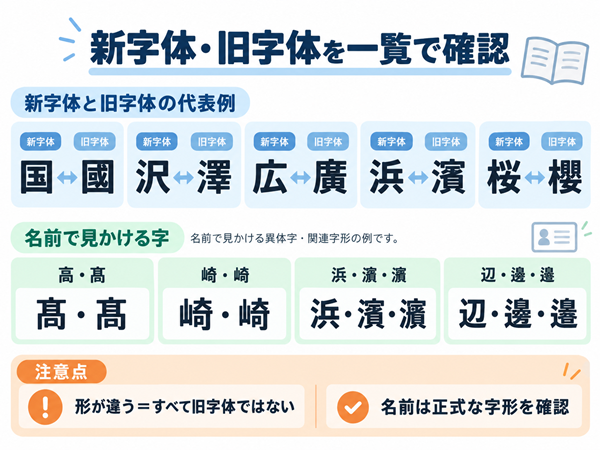
また、漢字の旧字体や異体字も、似ているからといって自由に置き換えてよいとは限りません。
SNSの装飾などでは大きな問題にならない場合もありますが、契約書や申し込みフォーム、正式な名前の入力などでは注意が必要です。
「だいたい同じに見えるから大丈夫」と判断せず、元の表記を確認しておくと安心です。
パスワードや外部キーボードアプリを使うときの注意点
特殊文字は、パスワードに使われることもあります。
ただし、サービスによって使用できる記号が異なる場合があります。
パスワードを設定するときは、入力画面に表示されているルールを確認しましょう。
また、見た目が似ている特殊文字を使うと、次にログインするときに入力を間違えてしまう可能性があります。
パスワードは、文字の珍しさだけで安全性が決まるものではありません。長くて使い回しのないパスワードを設定し、必要に応じてパスワード管理機能を活用することも大切です。
さらに、特殊文字を入力するために外部のキーボードアプリを利用する場合は、提供元や権限の内容を確認しましょう。
キーボードアプリは文字入力に関係するため、信頼できるものを選ぶことが重要です。
たまに特殊文字を使う程度なら、スマホの標準キーボードやコピー入力だけで足りる場合も多いです。
スマホの特殊文字入力でよくある質問
最後に、スマホで特殊文字を入力するときによくある疑問をまとめました。
スマホで特殊文字を入力する一番簡単な方法は?
入力したい文字によって異なりますが、まずはキーボードの長押しや記号画面への切り替えを試してみる方法が簡単です。
アクセント付きアルファベットであれば、英字キーボードの長押しで入力できる場合があります。
矢印や星などの記号は、日本語の読み方から変換すると見つかることもあります。
すぐに使いたい場合は、この記事の特殊文字一覧からコピーして貼り付ける方法も便利です。
iPhoneで長押ししても特殊文字が出ないのはなぜ?
日本語キーボードのままだと、英字の特殊文字が表示されにくいことがあります。
まずは英字キーボードへ切り替え、入力したいアルファベットを長押ししてみてください。
それでも出てこない場合は、キーボードの種類や設定、アプリ側の仕様などが関係している可能性があります。
すべての特殊文字が長押しで入力できるわけではないため、別の方法を試してみましょう。
AndroidでもiPhoneと同じように入力できる?
Androidでも、長押しや記号キーボードへの切り替え、読み方からの変換などで特殊文字を入力できます。
ただし、Androidは機種やキーボードアプリによって操作画面が変わることがあります。
Gboardを使っている場合は、数字・記号画面や英字の長押しを確認してみてください。
希望する文字が見つからない場合は、コピー入力を使う方法もあります。
コピーした特殊文字は相手にも同じように表示される?
多くの一般的な記号は表示できますが、すべての端末やアプリで同じ見た目になるとは限りません。
特に、珍しい記号や装飾性の高い文字は、使用するフォントやアプリによって見え方が変わることがあります。
また、入力フォームによっては特殊文字が使えない場合もあります。
正式な名前や大切な文章に使う場合は、文字が正しいか、送信先でも問題なく扱えるかを確認しておくと安心です。
まとめ|スマホの特殊文字は4つの方法で入力できる
スマホで特殊文字を入力したいときは、次の4つの方法を確認すると分かりやすいです。
- アルファベットなどのキーを長押しする
- 数字・記号キーボードに切り替える
- 「きごう」「やじるし」など読み方から変換する
- 必要な特殊文字をコピーして貼り付ける
iPhoneでは、英字キーボードで文字を長押しすると、éやüなどのアクセント付き文字が候補に表示される場合があります。
Androidでも似た方法で入力できることがありますが、機種やキーボードアプリによって操作や表示が異なります。
また、矢印や星、丸数字などは、日本語キーボードで読み方を入力して変換すると見つかることもあります。
それでも入力できない特殊文字は、この記事の一覧からコピーして使う方法が便利です。
かわいいリボンや花の記号、筆記体風のアルファベット、区切り線なども紹介したので、インスタやLINEのプロフィールを飾りたいときにも活用できます。
よく使う文字であれば、メモアプリに保存したり、スマホの辞書に登録したりしておくと、毎回探す手間を減らせます。
ただし、名前や正式な表記、申し込みフォームなどに使う場合は、文字が正しいか、入力先で問題なく扱えるかを確認しておきましょう。
特殊文字は、すべてをキーボードだけで出そうとしなくても大丈夫です。
使う頻度や場面に合わせて、長押し・記号入力・読み方での変換・コピー入力を上手に使い分けてみてください。

コメント