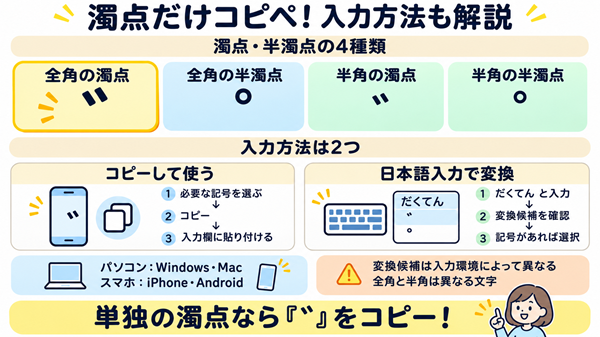
濁点の「゛」や半濁点の「゜」を、文字につけずに記号だけコピーしたい、入力したいと思ったことはありませんか。
「が」や「ぱ」のような文字ではなく、濁点や半濁点だけを使いたい場合は、この記事にある記号をコピーするのが簡単です。
全角の「゛」「゜」だけでなく、半角の「゙」「゚」も用意しました。
また、Windows・Mac・iPhone・Androidでの入力方法や、変換しても濁点が出ないときの対処法も紹介します。
濁点「゛」と半濁点「゜」だけをコピペ【全角・半角一覧】
濁点や半濁点を単独で使いたい場合は、次の表から必要な記号をコピーしてください。
| 種類 | コピー用 | 文字コード |
|---|---|---|
| 単独の濁点(全角) | ゛ | U+309B |
| 単独の半濁点(全角) | ゜ | U+309C |
| 半角の濁点 | ゙ | U+FF9E |
| 半角の半濁点 | ゚ | U+FF9F |
一般的に「濁点だけを使いたい」という場合は、全角の「゛」をコピーすれば目的に合います。
半濁点が必要なら「゜」を選びましょう。
ただし、全角の「゛」と半角の「゙」は見た目が似ていても異なる文字です。
文字数や文字コードが指定されている場合は、全角・半角を確認してから使用してください。
コピーするときの注意点
記号をコピーするときは、必要な1文字だけを選択してください。
パソコンなら、記号をマウスで選択してコピーし、入力したい場所に貼り付けます。
Windowsでは通常「Ctrl+C」でコピー、「Ctrl+V」で貼り付けができます。Macの場合は「Command+C」と「Command+V」です。
スマホでは、記号を長押しして選択範囲を調整し、「コピー」を選びます。その後、入力先を長押しして貼り付けてください。
うまく選択できない場合は、ブラウザの文字選択機能を使ってみましょう。
記号の前後に余分な空白が入ると、意図しない文字列になることがあります。
特にユーザー名や入力フォームなどで使う場合は、貼り付けた後の文字を確認しておくと安心です。
パソコンで濁点・半濁点だけを入力する方法
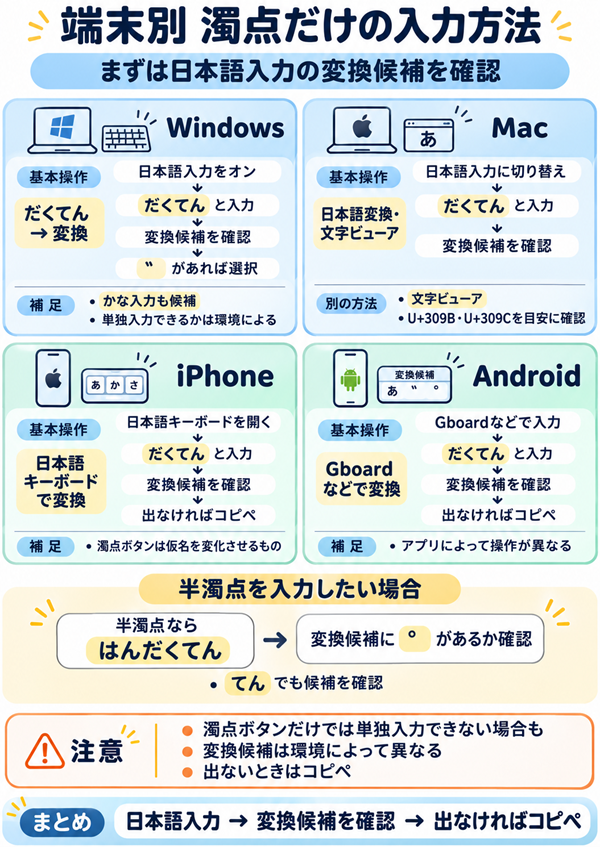
パソコンでは、コピーする以外にも日本語入力の変換機能を利用して濁点・半濁点を入力できる場合があります。
ただし、使用している日本語入力ソフトや設定によって変換候補が異なります。
ここでは、一般的な入力方法とWindows・Macそれぞれの操作を紹介します。
「だくてん」「はんだくてん」で変換する方法
日本語入力を利用している場合は、「だくてん」や「はんだくてん」という読み方から記号を探してみましょう。
操作手順は次のとおりです。
- Wordやメモ帳など、文字を入力できるアプリを開きます。
- 日本語入力をオンにします。
- 「だくてん」と入力して変換します。
- 変換候補に「゛」があれば選択します。
- 半濁点の場合は「はんだくてん」と入力して変換候補を確認します。
例えば、変換候補に単独の濁点「゛」が表示されれば、それを確定することで入力できます。
ただし、Microsoft IMEやGoogle日本語入力など、使用する入力ソフトによって候補の内容は異なります。
「だくてん」と入力しても、必ず「゛」に変換できるわけではありません。
候補が表示されない場合は、記事冒頭のコピペ一覧を利用してください。
「てん」で変換候補を確認する方法
「だくてん」で目的の記号が表示されない場合は、「てん」と入力して変換候補を探す方法もあります。
日本語入力ソフトによっては、記号に関係する変換候補が表示される場合があります。
操作は簡単です。
- 日本語入力をオンにします。
- 「てん」と入力します。
- スペースキーなどで変換候補を表示します。
- 候補の中に「゛」があるか確認します。
ただし、「てん」からは句読点などの別の記号が候補に出ることもあります。
目的の濁点が見つからない場合は、何度も変換を繰り返すより、コピーして貼り付ける方が手軽です。
Windowsのかな入力で「゛」「゜」を入力する方法
Windowsで日本語配列キーボードを使用している場合は、かな入力を利用する方法もあります。
一般的な日本語配列キーボードには、キーに「゛」「゜」が刻印されています。
かな入力に切り替えると、これらのキーから濁点・半濁点を入力できる場合があります。
Microsoft IMEで試す場合は、次の順番で確認してください。
- タスクバーにある日本語入力の設定を開きます。
- ローマ字入力から「かな入力」に切り替えます。
- キーボードに刻印された「゛」または「゜」のキーを探します。
- 文字を入力していない状態で、目的のキーを押してみます。
- 記号が単独で表示されるか確認します。
日本語配列キーボードでは、一般的に「@」や「[」の位置に濁点・半濁点の刻印があります。
ただし、キーボードの配列や日本語入力ソフトの仕様によって、操作結果が変わる場合があります。
直前に仮名を入力している場合は、その文字に濁点をつける動作になることもあります。
単独の記号を入力できない場合は、コピペを利用しましょう。
なお、かな入力とローマ字入力ではキーの働きが異なります。 普段ローマ字入力を使用している場合は、設定を変更した後に元へ戻すことも忘れないようにしてください。
Macで濁点・半濁点だけを入力する方法
Macでも、日本語入力の変換候補から濁点・半濁点を探すことができます。
まず、日本語入力をオンにして「だくてん」や「はんだくてん」と入力し、変換候補を確認してください。
目的の記号が見つからない場合は、Macの「文字ビューア」を利用する方法があります。
文字ビューアは、絵文字や特殊記号を探して入力できる機能です。
操作手順は次のとおりです。
- メモなど、文字を入力できるアプリを開きます。
- 「Control+Command+スペースバー」などで文字ビューアを表示します。
- 検索欄に文字の名前やUnicodeのコードを入力します。
- 「309B」や「309C」などで目的の記号を探します。
- 該当する文字が見つかれば選択して挿入します。
文字ビューアは、アプリの「編集」メニューにある「絵文字と記号」から開くこともできます。
なお、文字ビューアの表示方法や検索結果は、macOSのバージョンなどによって異なる場合があります。
頻繁に使わない記号であれば、このページからコピーするだけでも十分です。
スマホで濁点「゛」「゜」だけを入力する方法
スマホでは、かな入力のキーボードに濁点をつけるボタンがあります。
しかし、このボタンは通常、直前に入力した仮名を濁音や半濁音に変えるために使います。
そのため、濁点ボタンを押すだけで必ず「゛」が単独入力できるわけではありません。
ここでは、iPhoneとAndroidそれぞれの方法を紹介します。
iPhoneで濁点・半濁点だけを入力する方法
iPhoneでは、まず日本語キーボードの変換機能を試してみましょう。
- メモやLINEなど、文字を入力できるアプリを開きます。
- 日本語キーボードに切り替えます。
- 「だくてん」と入力します。
- 変換候補に「゛」があるか確認します。
- 表示されない場合は「はんだくてん」や「てん」も試します。
希望する記号が表示されない場合は、記事冒頭の一覧からコピーしてください。
iPhoneのかな入力にある濁点ボタンは、「か」を「が」にするなど、文字を変化させるためのものです。
濁点だけを単独で取り出す操作とは異なるため、思いどおりに入力できないことがあります。
また、コピーした濁点を頻繁に使う場合は、後ほど紹介するユーザ辞書への登録がおすすめです。
一度登録しておけば、毎回このページからコピーする手間を減らせます。
Androidで濁点・半濁点だけを入力する方法
Androidでも、基本的な考え方はiPhoneと同じです。
Gboardなどの日本語キーボードを使用している場合は、次の方法を試してください。
- メモなど、文字入力ができるアプリを開きます。
- 日本語キーボードを表示します。
- 「だくてん」または「はんだくてん」と入力します。
- 変換候補の中に目的の記号があるか確認します。
- 見つからない場合は、コピーして貼り付けます。
Androidは、機種によって使用されているキーボードアプリが異なります。
Gboard以外のキーボードでは、変換候補やボタンの位置が違うこともあります。
そのため、特定のボタン操作だけで濁点を単独入力できるとは限りません。
確実に「゛」や「゜」を指定したい場合は、コピー用の文字を利用する方法が分かりやすいでしょう。
「゛」「゙」「゙」は何が違う?全角・半角・結合用の違い
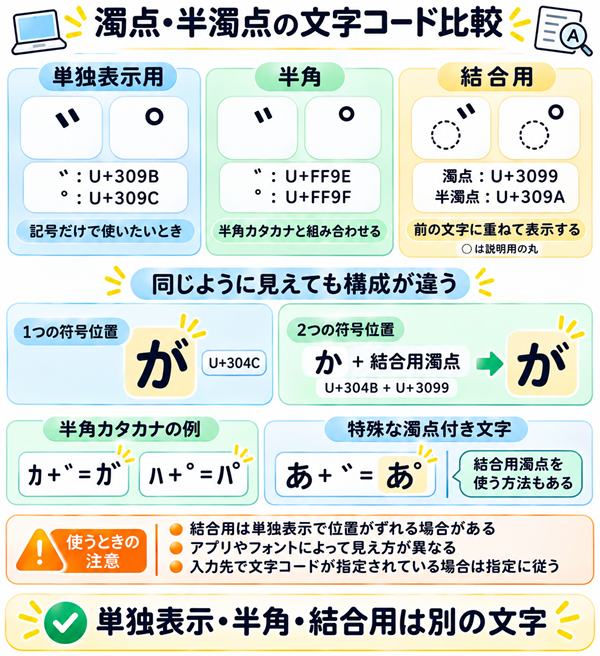
濁点には、見た目が似ていても文字コードが異なるものがあります。
特に「゛」「゙」「゙」は混同しやすい記号です。
単独で表示する濁点と、前の文字に結合する濁点は、Unicodeでは区別されています。
通常の文章では違いを意識する機会は少ないものの、文字のコピーや特殊文字の入力では重要になる場合があります。
全角・半角・結合用濁点の文字コードを比較
主な濁点・半濁点を一覧にすると、次のようになります。
| 文字・表示例 | Unicode | 特徴 |
|---|---|---|
| ゛ | U+309B | 単独で表示する濁点 |
| ゜ | U+309C | 単独で表示する半濁点 |
| ゙ | U+FF9E | 半角カタカナ用の濁点 |
| ゚ | U+FF9F | 半角カタカナ用の半濁点 |
| ◌゙ | U+3099 | 前の文字に結合する濁点 |
| ◌゚ | U+309A | 前の文字に結合する半濁点 |
表にある「◌」は、結合用の濁点がどこにつくのかを示すための説明用の丸です。
実際の結合用濁点そのものに、この丸が含まれるわけではありません。
結合用濁点は、前にある文字と組み合わせて表示することを想定しています。
そのため、単独でコピーした場合は、表示位置がずれたり、見えにくくなったりすることがあります。
単独の記号が必要なら、基本的には「゛」(U+309B)または「゜」(U+309C)を選ぶと分かりやすいでしょう。
ただし、入力先から文字コードが指定されている場合は、その指定に従ってください。
「が」と「が」は見た目が似ていても文字構成が違う
例えば、「が」という文字は、Unicodeでは1つの符号位置で表すことができます。
この場合の文字コードは「U+304C」です。
一方、「か」の後ろに結合用の濁点を加える方法でも、見た目が似た文字を表現できます。
具体的には、次の違いがあります。
| 表示例 | 文字構成 |
|---|---|
| が | U+304C |
| が | U+304B + U+3099 |
前者は1つの符号位置、後者は2つの符号位置を組み合わせています。
通常の日本語文章を作る場合は、わざわざ結合用濁点を指定する必要はありません。
ただし、文字コードを扱うシステムや文字列の比較では、内部の構成が重要になることがあります。
また、Unicodeには「正規化」という仕組みがあり、同等の文字表現を一定の形式へそろえる処理もあります。
入力した文字がアプリ側で変換されることもあるため、文字コードを厳密に扱う場合は確認が必要です。
半角カタカナの「ガ」「パ」はどうやって作る?
半角の濁点や半濁点は、半角カタカナと組み合わせて使われます。
例えば、次のような文字列です。
| 表示例 | 組み合わせ |
|---|---|
| ガ | カ + ゙ |
| ギ | キ + ゙ |
| グ | ク + ゙ |
| パ | ハ + ゚ |
| ピ | ヒ + ゚ |
| プ | フ + ゚ |
「ガ」は、半角カタカナの「カ」と半角濁点の「゙」を組み合わせたものです。
同じように「パ」は、「ハ」と「゚」を組み合わせています。
半角カタカナと組み合わせる目的なら、全角の「゛」より半角の「゙」を使う方が適しています。
ただし、アプリやシステムによっては、半角の文字列が全角に変換されたり、文字の組み合わせが変更されたりする場合があります。
半角指定のある入力フォームでは、貼り付け後の表示を確認してください。
「あ゛」「い゛」など特殊な濁点付き文字の作り方
SNSやメッセージでは、「あ゛」「い゛」「え゛」のように、通常は濁点をつけない文字に濁点を添える表現を見かけることがあります。
例えば、次のような書き方です。
- あ゛
- い゛
- え゛
- お゛
これらは、強調した声や感情を表すために使われることがあります。
作り方の一つは、通常の仮名の後ろに単独の濁点「゛」を入力する方法です。
例えば「あ」の後ろに「゛」を貼り付ければ「あ゛」と表示できます。
また、結合用濁点「゙」(U+3099)を使い、前の文字に重ねるように表示させる方法もあります。
ただし、結合用濁点はフォントやアプリによって表示が異なります。
文字の上に重なる場合もあれば、位置がずれて見えることもあります。
特殊な文字として使う場合は、実際に表示される形を確認してから利用してください。
よく使う濁点「゛」「゜」をユーザー辞書に登録する方法
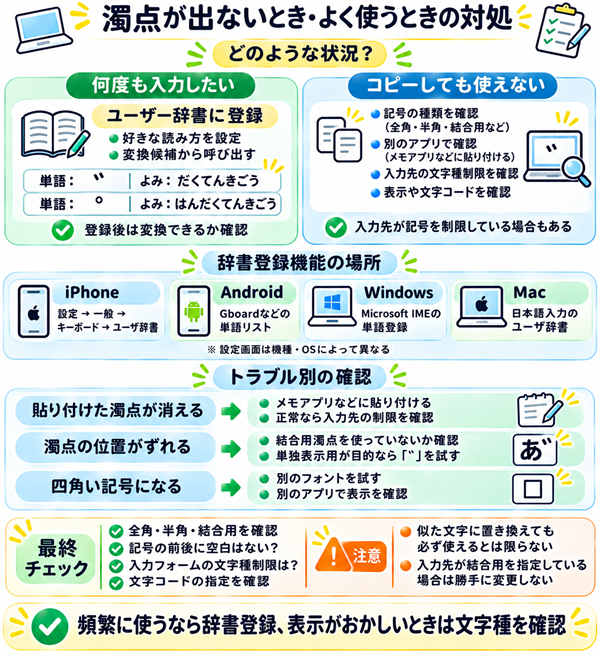
濁点や半濁点を頻繁に使う場合は、毎回コピーするよりもユーザー辞書に登録しておくと便利です。
ユーザー辞書とは、自分で決めた読み方を入力すると、登録した文字を変換候補に表示できる機能です。
例えば、次のように登録します。
| 登録する文字 | 読み方の例 |
|---|---|
| ゛ | だくてんきごう |
| ゜ | はんだくてんきごう |
| ゙ | はんかくだくてん |
| ゚ | はんかくはんだくてん |
このように設定しておけば、登録した読み方から必要な記号を呼び出せます。
もともとの変換候補と重ならないように、少し長めの読み方を設定するのも一つの方法です。
iPhone・Androidで単独の濁点を辞書登録する方法
iPhoneの場合は、次の手順で登録できます。
- 「設定」アプリを開きます。
- 「一般」を選択します。
- 「キーボード」を開きます。
- 「ユーザ辞書」を選択します。
- 右上の「+」をタップします。
- 「単語」に「゛」を貼り付けます。
- 「よみ」に「だくてんきごう」などを入力します。
- 「保存」をタップします。
登録した後は、メモなどで設定した読み方を入力し、変換候補に表示されるか確認してください。
半濁点の「゜」も同様に登録できます。
AndroidでGboardを使用している場合は、単語リストへの登録を利用できます。
基本的な流れは次のとおりです。
- Androidの設定からGboardの設定画面を開きます。
- 「単語リスト」を開きます。
- 必要に応じて「日本語」を選択します。
- 「+」をタップして新しい単語を追加します。
- 単語に「゛」、読み方に「だくてんきごう」などを登録します。
- 日本語入力で変換候補を確認します。
設定画面までの経路はAndroidの機種やバージョンによって異なります。
Gboard以外のキーボードを使用している場合は、そのキーボードの辞書登録機能を確認してください。
Windows・Macで単独の濁点を辞書登録する方法
WindowsでMicrosoft IMEを使用している場合は、「単語の登録」などの機能を利用します。
タスクバーにある日本語入力のアイコンを右クリックし、「単語の追加」などの項目から登録画面を開きます。
設定画面からユーザー辞書ツールを開く方法もあります。
登録画面では、単語欄に「゛」を入力し、読み方を「だくてんきごう」などに設定します。
登録後、Wordやメモ帳などで変換できるか確認してください。
Macの場合は、日本語入力のユーザ辞書を利用します。
- 日本語入力に切り替えます。
- メニューバーの入力メニューを開きます。
- 「ユーザ辞書を編集」を選択します。
- 新しい項目を追加します。
- 「入力/読み」に読み方を登録します。
- 「変換/語句」に「゛」を登録します。
Macのメニュー名や設定画面は、macOSのバージョンによって異なる場合があります。
一度辞書登録しておけば、頻繁に使う濁点や半濁点を短い操作で入力できるようになります。
濁点だけを入力できない・正しく表示されないときの対処法
濁点をコピーしても、入力できなかったり、貼り付け後の表示がおかしくなったりする場合があります。
このようなときは、記号の種類や入力先の仕様を順番に確認しましょう。
濁点だけが出ないときの確認順
濁点だけを入力できない場合は、次の順番で確認してください。
- 必要なのが単独の記号か確認する。 「が」や「ぱ」のような通常の文字が欲しいだけなら、一般的なかな入力で十分です。
- 全角の濁点・半濁点を試す。 「゛」または「゜」をコピーして貼り付けます。
- 半角の指定があるか確認する。 半角が必要なら「゙」「゚」を利用します。
- 日本語入力の変換を試す。 「だくてん」「はんだくてん」などを入力して変換候補を確認します。
- 別のアプリで入力できるか試す。 メモ帳などで貼り付けできる場合は、元の入力先に原因がある可能性があります。
特に注意したいのは、似ている記号でも文字コードが異なる点です。
全角の「゛」が使えないからといって、半角の「゙」なら必ず入力できるとは限りません。
入力先が特定の文字だけを許可している場合は、その条件に従う必要があります。
コピーした濁点が消える・貼り付けできない場合
コピーした濁点が入力先で消える場合は、いくつかの原因が考えられます。
例えば、次のようなケースです。
- 入力フォームが一部の記号を受け付けない
- 文字数や文字種に制限がある
- 貼り付け時にアプリが文字を自動変換している
- 結合用濁点が前の文字と組み合わされている
- コピーした内容に空白などが含まれている
まずは、スマホのメモアプリやパソコンのテキストエディタなどに貼り付けてみてください。
そこで正常に表示される場合は、コピーそのものではなく、元の入力先の仕様が関係している可能性があります。
ユーザー名や会員登録フォームでは、一部の特殊文字が利用できないこともあります。
入力先で禁止されている記号を、別の似た記号で置き換えても、必ず使えるとは限りません。
また、入力フォームが文字を自動的に変換している場合もあります。
必要な形式が指定されている場合は、その文字コードや入力条件を確認してください。
濁点がずれる・四角で表示されるときの対処法
濁点を貼り付けると、位置がずれたり、四角い記号で表示されたりすることがあります。
この場合は、文字そのものだけでなく、表示に使用されるフォントやアプリの対応状況が関係している可能性があります。
特に、結合用濁点「゙」(U+3099)は、前の文字と組み合わせて表示するための記号です。
単独で入力すると、意図しない位置に表示されることがあります。
そのような場合は、次の方法を試してください。
- 結合用濁点ではなく、単独の「゛」を使用する。
- 全角と半角のどちらが必要か確認する。
- 別のフォントで表示を試す。
- 別のアプリに貼り付けて表示を比較する。
- 入力先が指定している文字コードを確認する。
例えば、結合用の「゙」を単独で使っている場合は、「゛」に変更すると目的に合った表示になることがあります。
ただし、入力先が結合用濁点を要求している場合は、単純に置き換えないようにしてください。
見た目だけで判断できないときは、文字コードを確認することが重要です。
まとめ|濁点だけなら「゛」をコピーするのが簡単
濁点や半濁点を文字につけず、記号だけ入力したい場合は、この記事のコピペ一覧を利用するのが簡単です。
もう一度、主な記号をまとめます。
| 使いたい記号 | コピー用 |
|---|---|
| 全角の濁点 | ゛ |
| 全角の半濁点 | ゜ |
| 半角の濁点 | ゙ |
| 半角の半濁点 | ゚ |
単独の濁点が必要なら「゛」、半濁点なら「゜」を選んでください。
Windows・Mac・iPhone・Androidでは、日本語入力の変換機能を利用する方法もあります。
ただし、入力環境によって変換候補が異なるため、目的の記号が出ない場合はコピーして貼り付ける方法がおすすめです。
頻繁に使う場合は、ユーザー辞書に登録すると入力の手間を減らせます。
また、全角・半角・結合用濁点は文字コードが異なります。
特定の入力フォームやシステムで利用する場合は、必要な形式を確認してください。
「゛」「゜」「゙」「゚」の違いを知っておけば、目的に合った濁点・半濁点を選びやすくなります。
参考資料
- Unicode Consortium「Hiragana」文字一覧(U+3099〜U+309C)
- Unicode Standard, Chapter 18(Hiragana and Katakana)
- 東京大学 ECCS Tutor’s page「日本語ファイル名問題」
コメント