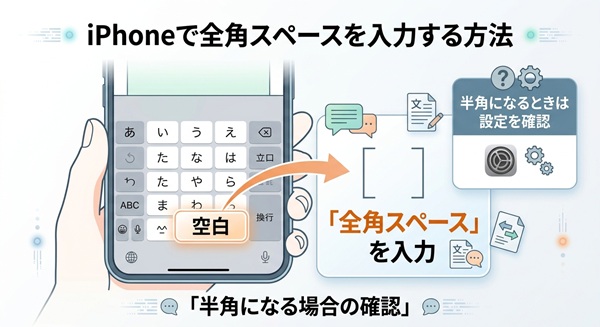
iPhoneで全角スペースを入力したいときは、iOS 13以降の標準キーボードで「日本語-かな入力」を使い、「スマート全角スペース」がオンになっていれば、「空白」キーから入力できます。
日本語かな入力で「空白」をタップするのが、今回確認できている基本の入力方法です。「空白」を押しても半角になる場合は、スマート全角スペースの設定と、使用しているキーボードを順番に確認します。
この記事では、全角スペースの入力方法だけでなく、半角になるときの確認ポイント、全角と半角の違い、フォームでエラーになる場合の考え方まで整理します。対象はiOS 13以降のiPhoneと、iOS標準の日本語かなキーボードです。
iPhoneで全角スペースを入力する方法
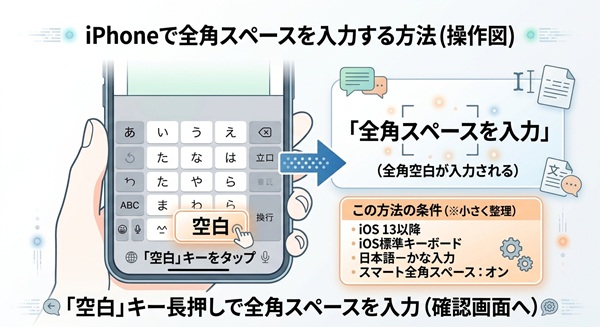
iPhoneで全角スペースを入力するときは、まずiOS標準の「日本語-かな入力」を表示します。スマート全角スペースが有効な状態なら、特別な記号一覧を開いたり文字を変換したりする必要はありません。
「日本語-かな入力」で「空白」をタップする
日本語のかなキーボードを表示した状態で、「空白」をタップします。スマート全角スペースがオンになっていれば、この操作で全角スペースを入力できます。
今回の入力方法では、変換候補から全角スペースを探すのではなく、かな入力の「空白」を直接使います。そのため、「全角スペースを変換で出すにはどうすればよいのか」と探し続ける必要はありません。
この方法で入力できる条件
この方法について確認できている条件は、次のとおりです。
- iPhoneを使っている
- iOS 13以降である
- iOS標準キーボードを使っている
- 「日本語-かな入力」を使っている
- 「スマート全角スペース」がオンになっている
特に大切なのは、キーボードの種類とスマート全角スペースの設定です。英字入力や第三者製のキーボードを使っている場合まで、同じ操作になるとは限りません。
全角スペースが半角になるときに確認すること
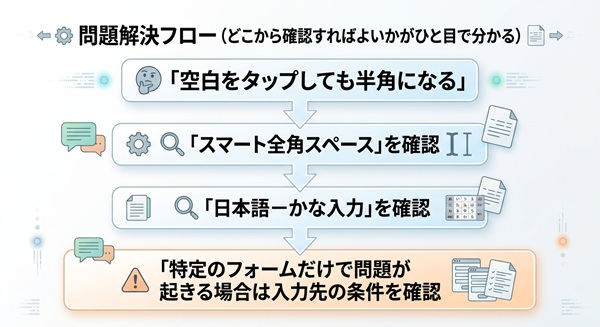
日本語かな入力で「空白」を押したのに半角スペースになる場合は、何度も入力し直すより、設定とキーボードを順番に確認した方が原因を切り分けやすくなります。
最初に「スマート全角スペース」、次に「日本語-かな入力」を確認するのが基本の順序です。
スマート全角スペースがオンか確認する
iPhoneの「設定」から「一般」→「キーボード」と進み、「スマート全角スペース」の設定を確認します。オフになっている場合は、今回の基本方法の条件を満たしていません。
設定画面の名称や配置は、iOSの更新によって変わる可能性があります。画面の表示が異なる場合は、iOSのキーボード設定に関する案内を確認してください。
「日本語-かな入力」を使っているか確認する
スマート全角スペースがオンでも、使用している入力モードが違えば、入力されるスペースも変わります。「設定」→「一般」→「キーボード」から、登録されているキーボードを確認してください。
「日本語-かな入力」が登録されていない場合は、日本語のかなキーボードを追加し、入力時にそのキーボードへ切り替えます。
確認の流れを整理すると、次のようになります。
- 「日本語-かな入力」で「空白」をタップする
- 半角になる場合は「スマート全角スペース」を確認する
- 「日本語-かな入力」を使っているか確認する
- 特定のフォームだけでエラーになる場合は、その入力先の条件を確認する
第三者製キーボードの操作は、今回の確認済み範囲には含めていません。標準キーボードと同じ設定があるものとして進めず、使用しているキーボード側の案内を確認してください。
全角スペースと半角スペースの違い
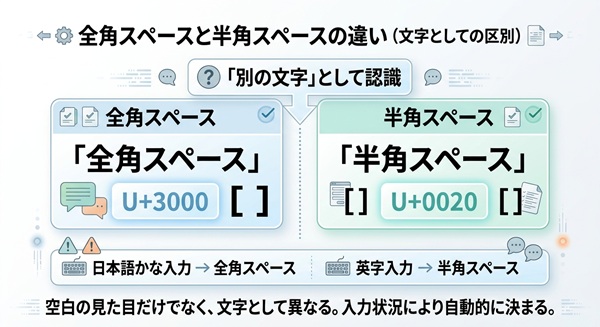
全角スペースと半角スペースは、どちらも画面上では「何もない空白」に見えます。しかし、文字としては同じものではありません。
U+3000とU+0020は別の文字
今回扱っている全角スペースは「U+3000 IDEOGRAPHIC SPACE」、一般的な半角スペースは「U+0020 SPACE」です。Unicode上では、それぞれ別のコードポイントが割り当てられています。
| 種類 | Unicodeコードポイント | iPhoneで今回確認済みの入力条件 | 日本語かな/英字入力との関係 |
|---|---|---|---|
| 全角スペース | U+3000 | スマート全角スペースをオンにし、日本語かな入力で「空白」をタップ | 日本語かな入力で入力する |
| 一般的な半角スペース | U+0020 | スマート全角スペースが有効な条件では英字入力側で入力 | 英字入力では半角になる |
見た目が空白だからといって、2つを同じ文字として扱わないことがポイントです。また、表示上の幅は環境によって見え方が変わる可能性があるため、「全角なら必ず半角のちょうど2倍の幅に見える」といった見た目だけでの判断は避けた方がよいでしょう。
日本語かな入力と英字入力ではスペースの種類が変わる
スマート全角スペースが有効な条件では、日本語かな入力の「空白」からは全角スペース、英字入力では半角スペースになります。
そのため、全角スペースを入れたいのに半角になるときは、「空白」キーそのものを探し直すだけでなく、現在どの入力モードを使っているかも確認する必要があります。
フォームで全角スペースを入れてもエラーになるとき
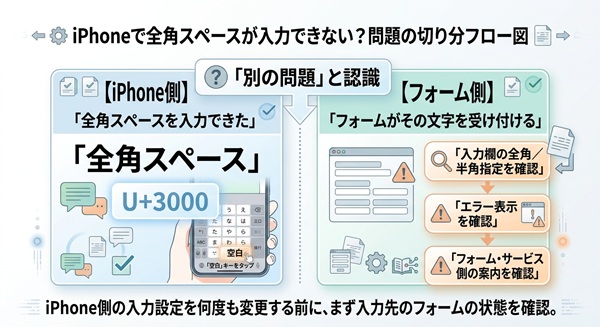
全角スペースを入力できたにもかかわらず、会員登録や申し込みなどのフォームでエラーになることがあります。この場合は、iPhoneで文字を入力できたかどうかと、フォーム側がその文字を受け付けるかどうかを分けて考えます。
入力できたこととフォームが受け付けることは別
iPhoneで全角スペースを入力できることと、そのフォームが全角スペースを受理・保持することは別の問題です。
文字としてU+3000を入力できていても、入力先のサービスが独自の入力条件を設けている場合があります。そのため、「iPhoneでは入力できたから、どのフォームでも送信できる」とは限りません。
また、送信できたことだけを理由に、送信後も必ず同じ文字として保持されることや、相手側で同じ幅に表示されることまでは保証できません。
入力先の指定やエラー表示を確認する
特定のフォームだけでエラーになる場合は、まず入力欄の案内を確認します。入力欄に全角/半角の指定が表示されている場合は、その指定を優先してください。
エラー表示が出る場合も、表示された内容を確認します。iPhone側で全角スペースを入力できているのに問題が続くなら、キーボード設定を何度も変更するより、フォームやサービス側のヘルプ・案内を確認する段階です。
つまり、まずiPhone側で「日本語-かな入力」「スマート全角スペース」「空白」の3点を確認し、その条件を満たしているのに特定の入力先だけで問題が起きる場合は、入力先側の条件へ切り替えて確認すると判断しやすくなります。
コメント