
メールアドレスやユーザー名を入力するときに、「アンダーバーはどのキーを押せばいいの?」と迷ったことはありませんか。
アンダーバー「_」はパソコンとスマホで入力場所が異なり、キーボードの配列によっても操作が変わるため、慣れていないと探しにくい記号です。
この記事では、Windows・Mac・iPhone・Androidそれぞれのアンダーバーの入力方法を、わかりやすく紹介します。
半角と全角の違いや、ハイフンとの見分け方、うまく入力できないときの確認ポイントもわかるので、入力したい場面に合わせて落ち着いて使えるようになります。
この記事でわかること
- Windows・Macの日本語配列キーボードでアンダーバーを入力する方法
- 英語配列キーボードでアンダーバーを入力する方法
- iPhone・Androidの記号キーボードからアンダーバーを選ぶ方法
- 半角「_」・全角「_」・ハイフン「-」の違いと使い分け
- アンダーバー「_」はパソコン・スマホの記号キーから入力できる
- Windowsの日本語配列キーボードでは「Shift」キーと「ろ」キーで入力する
- Macの日本語配列キーボードでも「shift」キーと「ろ」キーで入力する
- 英語配列(US配列)キーボードでは「Shift」キーとハイフンキーで入力する
- iPhoneでは数字・記号のキーボードからアンダーバーを選ぶ
- Androidでは「?123」などの記号画面からアンダーバーを入力する
- キーボードを使いにくいときは「アンダーバー」と入力して変換する
- アンダーバー「_」と全角アンダーバー「_」は用途に合わせて使い分ける
- アンダーバー「_」とハイフン「-」は形も用途も異なる記号
- アンダーバーが入力できないときは入力モードとキーボード配列を確認する
- まとめ
アンダーバー「_」はパソコン・スマホの記号キーから入力できる
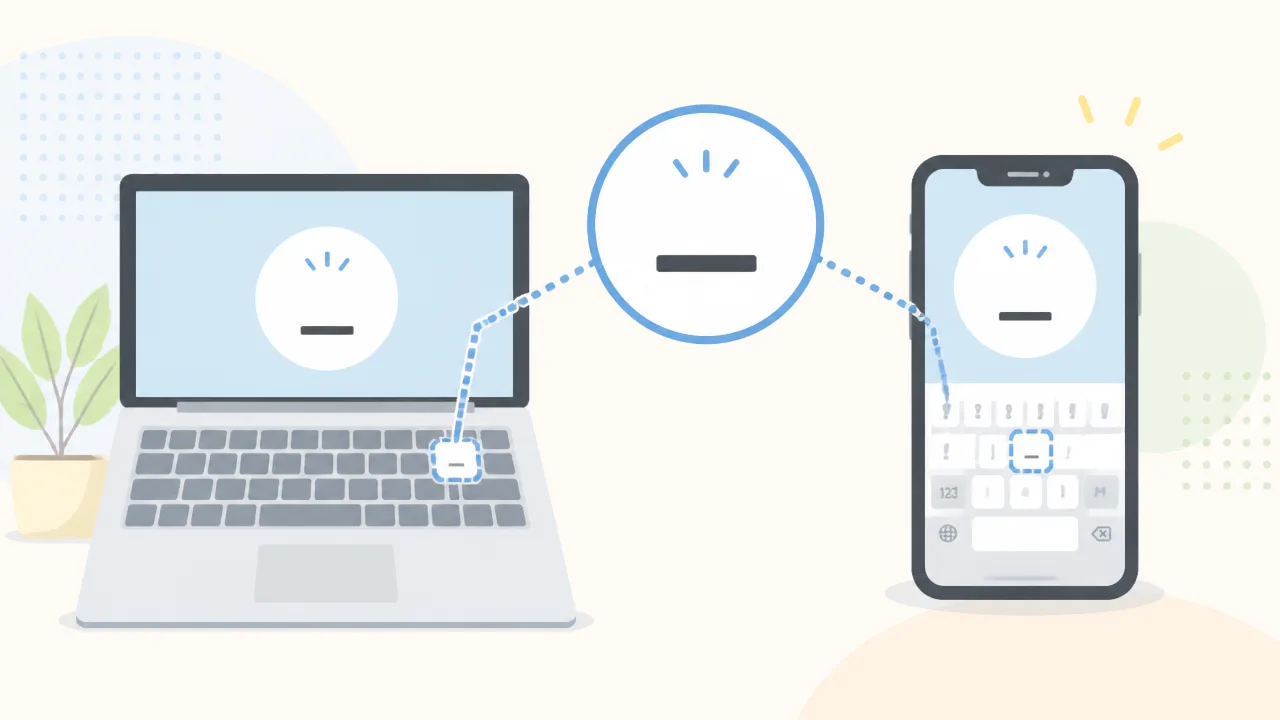
アンダーバーは、パソコンではキーボードの記号キー、スマホでは数字・記号を表示する画面から入力できます。
入力したい場面で記号の一覧を開き、半角の「_」を選ぶのが基本です。
メールアドレスやユーザー名、ファイル名などでは半角のアンダーバーが使われることが多いため、見た目が似た記号と間違えないように確認しましょう。
アンダーバーは下線ではなく「_」の記号
アンダーバーとは、文字の下に横線があるように見える「_」という記号のことです。
「アンダースコア」と呼ばれることもあり、どちらも同じ記号を指します。
文字に装飾として線を引く「下線」とは異なり、アンダーバーは文章や文字列の中に直接入力する一文字です。
たとえば、「my_name」のように単語と単語の間をつなぐ目的で使われます。
空白を入れにくいユーザー名や、決められた形式で入力する必要がある文字列では、アンダーバーが指定されることがあります。
| 種類 | 見た目 | 主な違い |
|---|---|---|
| アンダーバー | _ | 入力できる一つの記号 |
| 下線 | 文字の下の線 | 文字を目立たせるための装飾 |
入力欄に「アンダーバーを入れてください」と案内があるときは、文字の下線を設定するのではなく、「_」を一文字入力します。
記号が小さくて見つけにくい場合は、横線が文字の中央ではなく下側にあるかどうかを見ると判断しやすくなります。
なお、アンダーバーは単独で使うだけでなく、複数の単語を読みやすく区切るために使われることもあります。
入力後は、指定された位置に「_」が入っているかを確認すると、打ち直しを減らせます。
入力時は半角の「_」を選ぶ
アンダーバーを入力するときは、特に指定がなければ半角の「_」を選ぶのが安心です。
半角の「_」は横幅が比較的コンパクトで、メールアドレス、アカウント名、ファイル名などに使われる一般的な形式です。
一方で、「_」のように横幅が広い全角の記号もあります。
半角と全角は見た目がよく似ていますが、文字としては別のものとして扱われる場合があります。
そのため、入力欄で記号の形式が決められているときは、全角の記号を選ばないように注意しましょう。
- 入力例:name_2026
- 確認したい点:記号が「_」になっているか
- 注意したい点:横幅の広い「_」を選んでいないか
とくに、案内文に記載されている文字列を見ながら入力する場合は、記号の前後に余計な空白が入っていないかも一緒に見直すと安心です。
コピーして貼り付ける方法も便利ですが、貼り付け先によっては意図しない文字が含まれることもあるため、最後に表示内容を確認しましょう。
アンダーバーは小さな記号ですが、文字列の一部として扱われるため、形と横幅を意識して入力することが大切です。
Windowsの日本語配列キーボードでは「Shift」キーと「ろ」キーで入力する
Windowsで日本語配列のキーボードを使っている場合、アンダーバーは「Shift」キーを押しながら「ろ」キーを押すと入力できます。
「ろ」キーは、多くのキーボードでは右下にあるため、キーに印字された「ろ」または「_」を目印にすると見つけやすいでしょう。
押す順番は、「Shift」キーを押したまま「ろ」キーを1回押すだけです。
- 左側または右側の「Shift」キーを押したままにします。
- キーボード右下付近にある「ろ」キーを押します。
- 「_」が表示されたことを確認します。
「Shift」キーは左右どちらを使っても入力できますが、右下にある「ろ」キーを押すときは、左側の「Shift」キーを使うと手を動かしやすいことがあります。
ただし、キーボードの大きさや形によってキーの配置が少し異なることもあるため、キーに書かれている文字を確認しながら操作するのが安心です。
| 押すキー | 入力される記号 |
|---|---|
| 「ろ」キーのみ | ろ |
| 「Shift」キー+「ろ」キー | _ |
日本語入力中でも「Shift」+「ろ」で入力できる
文字入力がひらがなや漢字の状態になっていても、基本的には「Shift」+「ろ」キーでアンダーバーを入力できます。
たとえば、文章の途中で名前や番号をつなげたいときも、日本語入力を切り替えずにそのまま記号を入れられます。
入力後に変換候補が表示されている場合は、先に「Enter」キーで変換を確定してからアンダーバーを入力すると、意図した位置に入れやすくなります。
たとえば、次のような流れで入力できます。
- 「sample」と入力します。
- 「Shift」キーを押しながら「ろ」キーを押します。
- 続けて「2026」と入力します。
この場合は「sample_2026」のように表示されます。
日本語を入力している最中でも、記号だけを入れるために入力モードを何度も変更する必要はありません。
もしキーを押しても「ろ」が表示される場合は、「Shift」キーを押している間に「ろ」キーを押せているかをゆっくり確認してみてください。
キーを同時に押すというより、「Shift」を先に押したまま「ろ」を押すイメージにすると操作しやすくなります。
かな入力を使っている場合のキー位置も確認する
かな入力を使っている場合も、アンダーバーの入力方法は同じで、「Shift」キー+「ろ」キーを使います。
ローマ字入力かかな入力かによって、ひらがなを入力する際の押し方は変わりますが、アンダーバーを出すためのキー操作は変わりません。
かな入力では、キートップにひらがなが多く表示されているため、「ろ」の文字を探してから押すと分かりやすいでしょう。
「ろ」キーは、一般的な日本語配列キーボードでは次のような位置にあります。
- キーボードの下側にある文字キーの列です。
- 右側の「Shift」キーの近くにあります。
- 「ろ」とあわせて、記号が印字されていることがあります。
ノートパソコンや省スペース型のキーボードでは、キーが小さかったり、一部の記号が見えにくかったりする場合があります。
そのようなときは、右下付近にある「ろ」の印字を探し、「Shift」キーと組み合わせることを意識してみてください。
入力できたか不安なときは、メモ帳などに数回入力して、同じ形の記号が表示されるか確認すると安心です。
Macの日本語配列キーボードでも「shift」キーと「ろ」キーで入力する
Macで日本語配列のキーボードを使っている場合、アンダーバー「_」は「shift」キーを押しながら「ろ」キーを押すことで入力できます。
MacBookの内蔵キーボードでも、Apple製の外付けキーボードでも、日本語配列であれば基本的に同じ操作です。
アンダーバーを入力したい場所をクリックしてカーソルを表示し、次の手順でキーを押してみてください。
- キーボードの左右どちらかにある「shift」キーを押したままにします。
- キーボード右下付近にある「ろ」キーを押します。
- 画面上に半角のアンダーバー「_」が表示されたことを確認します。
Macのキーボードでは、「shift」キーが小文字で表記されていることがありますが、Windowsパソコンの「Shift」キーと同じように、ほかのキーと組み合わせて使うためのキーです。
左右どちらの「shift」キーを使っても入力できるため、押しやすいほうを選んで問題ありません。
| 入力したい記号 | 日本語配列のMacで押すキー |
|---|---|
| アンダーバー「_」 | 「shift」+「ろ」 |
「ろ」キーは、一般的にキーボード下段の右側にあり、右の「shift」キーの近くに配置されています。
キー表面には「ろ」のほか、アンダーバーを示す「_」が印字されている場合もあるため、記号を目印に探すのもおすすめです。
入力中の文字がひらがな、英字、カタカナのどの状態であっても、日本語配列として認識されていれば同じキー操作で入力できることが一般的です。
書類のファイル名やメールアドレス、アカウント名などで使う際は、「_」が下線のように見えて気付きにくいこともあります。
入力後は、前後に余分な空白が入っていないかもあわせて確認すると安心です。
なお、MacBookに別のキーボードを接続している場合は、Mac本体ではなく接続したキーボードの配列によってキーの位置が変わることがあります。
たとえば日本語配列の外付けキーボードであれば「shift」+「ろ」を使いますが、英語配列のキーボードでは操作が異なります。
英語配列のMacキーボードでは「shift」+ハイフンキーを使う
英語配列のMacキーボードを使っている場合、アンダーバーは「shift」キーとハイフンキーを同時に押すことで入力します。
ハイフンキーは「-」が印字されたキーで、英語配列では数字キー列の右側にあることが多いです。
| キーボード配列 | アンダーバーの入力方法 |
|---|---|
| 日本語配列 | 「shift」+「ろ」 |
| 英語配列 | 「shift」+「-」 |
キーボードに「ろ」キーが見当たらず、文字キーの並び方が日本語配列と異なる場合は、英語配列を使用している可能性があります。
その場合は「ろ」キーを探すよりも、「-」と「_」が同じキーに表示されている場所を確認すると見つけやすいでしょう。
キー操作のあとに「_」ではなく「-」が表示されたときは、「shift」キーを押したままハイフンキーを押せているか確認してみてください。
英語配列(US配列)キーボードでは「Shift」キーとハイフンキーで入力する
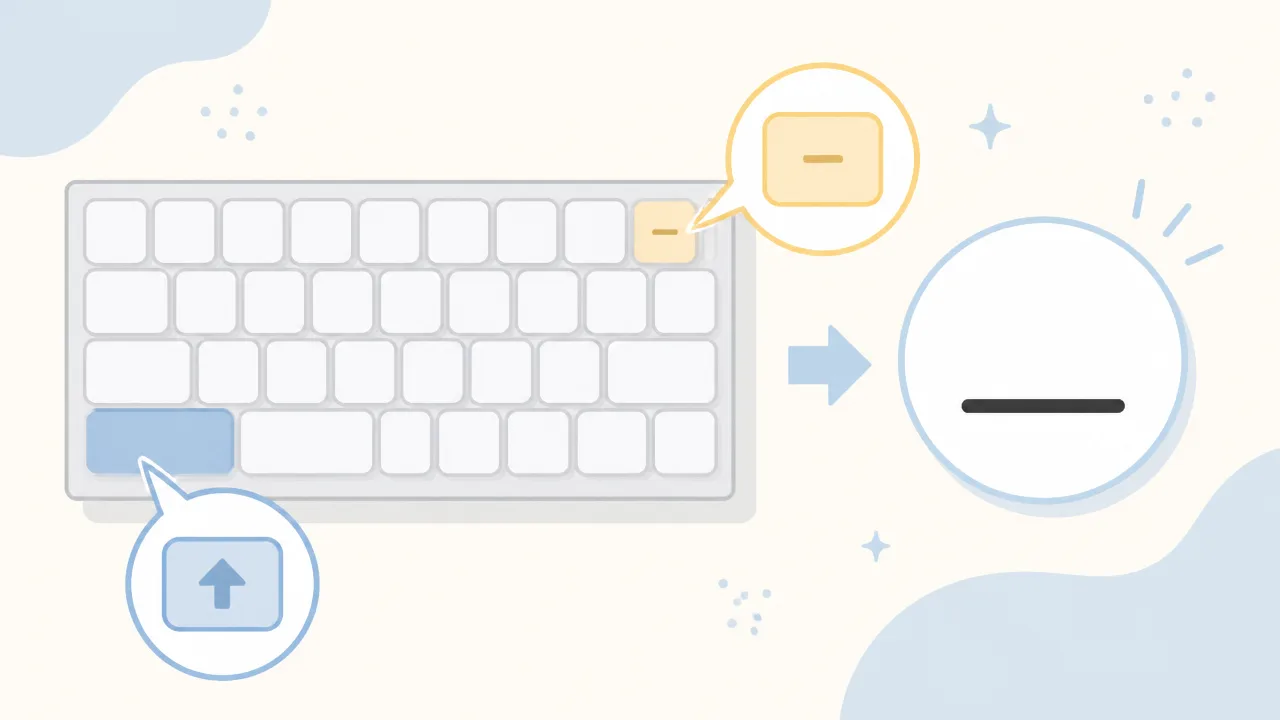
英語配列(US配列)キーボードでアンダーバー「_」を入力したいときは、「Shift」キーを押しながらハイフンキーを押します。
ハイフンキーには「-」と「_」が並んで印字されていることが多く、キーをそのまま押すと「-」、「Shift」キーと組み合わせると「_」が入力されます。
英語配列では日本語配列と記号キーの位置が異なるため、キーボードにある「ろ」キーではなく、ハイフンキーを探すのがポイントです。
- 左右どちらかの「Shift」キーを押したままにします
- 「-」と「_」が表示されたハイフンキーを押します
- 画面に「_」が表示されたことを確認します
たとえば、メールアドレスや利用者名などに「_」を入れたい場合も、この操作で入力できます。
キーを同時に押しにくい場合は、先に「Shift」キーを押したままにしてから、もう一方の手でハイフンキーを押すとスムーズです。
ハイフンキーは数字の0の近くにある
一般的な英語配列キーボードでは、アンダーバーを入力するハイフンキーは、数字キー列の「0」の右側にあります。
多くの場合、「0」キーのすぐ右に「-」「_」のキーがあり、そのさらに右に「=」「+」のキーが続きます。
| キーの位置の目安 | キーに表示されやすい記号 | 入力できる記号 |
|---|---|---|
| 数字の「0」の右側 | – / _ | そのまま押すと「-」 「Shift」と押すと「_」 |
| ハイフンキーのさらに右側 | = / + | そのまま押すと「=」 「Shift」と押すと「+」 |
キーボードを見ながら探すときは、「_」だけを探すよりも、数字の「0」の右側にある「-」のキーを目印にすると見つけやすいでしょう。
ノートパソコンやコンパクトな外付けキーボードではキーの大きさや周辺の配置が少し異なることがありますが、「-」と「_」が同じキーに印字されているかを確認すると判断しやすくなります。
なお、テンキーにあるマイナスキーは、通常はアンダーバーの入力には使いません。
日本語配列と英語配列では記号の位置が異なる
日本語配列と英語配列では、アルファベットの並びが似ていても、記号の位置には違いがあります。
アンダーバーの入力方法を確認するときは、パソコンの種類よりも、使っているキーボードがどちらの配列かを見ることが大切です。
| キーボード配列 | アンダーバーの入力に使うキー | 探すときの目印 |
|---|---|---|
| 日本語配列 | 「Shift」キー+「ろ」キー | キーボード右下付近の「ろ」 |
| 英語配列(US配列) | 「Shift」キー+ハイフンキー | 数字の「0」の右側にある「-」 |
英語配列では「ろ」などのかな表記がキーに印字されていないため、日本語配列と同じ感覚で探すと迷いやすいかもしれません。
そのようなときは、キーボード上部の数字キー列に目を向けて、「-」と「_」が並んだキーを確認してみてください。
見た目が英字中心で、数字の「0」の右側にハイフンキーがある場合は、英語配列として「Shift」キー+ハイフンキーを使うと覚えておくと便利です。
iPhoneでは数字・記号のキーボードからアンダーバーを選ぶ
iPhoneでアンダーバー「_」を入力したいときは、キーボード左下の「123」をタップし、記号の画面から選びます。
最初の記号画面に見当たらない場合は、「#+=」をタップして次の記号ページを開くと「_」を見つけやすくなります。
日本語入力中でも英字入力中でも、基本的には数字・記号キーボードへ切り替えて入力する流れです。
「123」をタップして記号キーボードを開く
文字を入力する欄をタップすると、画面下部にiPhoneのキーボードが表示されます。
かな入力や英字入力の画面ではアンダーバーが表示されていないため、まずキーボード左下付近にある「123」をタップしてください。
「123」をタップすると、数字や句読点、かっこなどを入力できる記号キーボードに切り替わります。
- アンダーバーを入力したい文字入力欄をタップします。
- キーボード左下の「123」をタップします。
- 表示された記号ページから「_」を探します。
- 「_」をタップすると、カーソルの位置に入力されます。
入力後にひらがなやアルファベットへ戻したいときは、左下の「あいう」や「ABC」などの表示をタップします。
キーボードに表示される文字やボタンの位置は、追加しているキーボードの種類やiPhoneの設定によって少し異なることがあります。
ただし、数字・記号の画面へ切り替えるという基本の操作は共通です。
記号のページを切り替えて「_」を探す
「123」をタップした直後の画面には、よく使う数字や記号が表示されます。
アンダーバーがすぐに見つからないときは、左下付近の「#+=」をタップして、記号のページを切り替えてみましょう。
この画面には、アンダーバーのほか、波線や中かっこなど、入力する機会が少ない記号もまとめて表示されます。
| 操作 | 表示される主な内容 | アンダーバーを探す目安 |
|---|---|---|
| 「123」をタップ | 数字、句読点、基本的な記号 | 最初に表示を確認する |
| 「#+=」をタップ | 追加の記号、かっこ、演算記号など | 「_」を探す画面 |
「_」は横に伸びた細い線の記号なので、似た見た目の「-」と取り違えないように確認すると安心です。
アンダーバーは文字の下側に位置する線で、入力欄では「_」のように表示されます。
一度入力できれば、続けて同じ記号を入れたい場合も、記号キーボードを開いたまま繰り返しタップできます。
記号ページを切り替えたあとに元の画面へ戻したいときは、もう一度「123」をタップすると、最初の数字・記号ページに戻れます。
Androidでは「?123」などの記号画面からアンダーバーを入力する
Androidでアンダーバー「_」を入力するときは、文字入力用のキーボードから「?123」や「123」などの記号キーをタップします。
最初の記号画面に見当たらない場合は、「=\<」や「1/2」などをタップして、次の記号ページを表示すると見つけやすくなります。
キーボードアプリによってボタンの名前や記号の並び方は異なりますが、記号画面を開いて「_」を選ぶ流れは共通です。
キーボードアプリによって記号の位置は異なる
Androidスマホは機種や設定によって、あらかじめ使われているキーボードアプリが異なります。
そのため、アンダーバーを表示するボタンは「?123」のほか、「123」「数字」「記号」など、端末によって違うことがあります。
たとえば、Googleのキーボードでは「?123」と表示されることが多く、Galaxyなどでは「123」や記号の切り替えボタンが表示される場合があります。
どのキーボードでも、ひらがなやアルファベットを入力する画面の左下付近に、数字・記号の画面へ移動するボタンが置かれていることが一般的です。
| 表示例 | 主な役割 | 確認すること |
|---|---|---|
| ?123 | 数字や基本的な記号を表示する | 最初にタップする候補 |
| 123 | 数字・記号キーボードに切り替える | 端末によって表示が異なる |
| =<、1/2、次の記号 | 追加の記号を表示する | 「_」がないときに切り替える |
画面上の表示が例と少し違っていても、数字や記号が並ぶ画面を開くことを目安にすると迷いにくくなります。
入力欄をタップしてキーボードを表示したら、まずは数字・記号への切り替えボタンを探してみましょう。
記号画面を切り替えて「_」を選ぶ
アンダーバーは、最初に開く数字・記号画面ではなく、追加の記号画面に表示されることがあります。
その場合は、記号キーボード内にある「=\<」や「1/2」などのページ切り替えキーをタップしてください。
追加の記号が並ぶ画面に切り替わったら、「_」をタップすると入力欄にアンダーバーが入ります。
- 文字を入力したい欄をタップして、キーボードを表示します。
- 「?123」または「123」などをタップして、数字・記号の画面を開きます。
- 「_」が見つからなければ、「=\<」や「1/2」などをタップして記号のページを切り替えます。
- 表示された「_」をタップして、入力欄に入っていることを確認します。
アンダーバーは記号が多いページの中では小さく表示されるため、落ち着いて横一列ずつ確認すると探しやすいでしょう。
一度アンダーバーを入力したあとも、同じ記号を続けて入れたいときは、記号画面を開いたまま「_」を繰り返しタップできます。
入力後に文字入力へ戻りたいときは、「あいう」「ABC」などの文字キーをタップすると、通常のキーボードに切り替えられます。
キーボードを使いにくいときは「アンダーバー」と入力して変換する
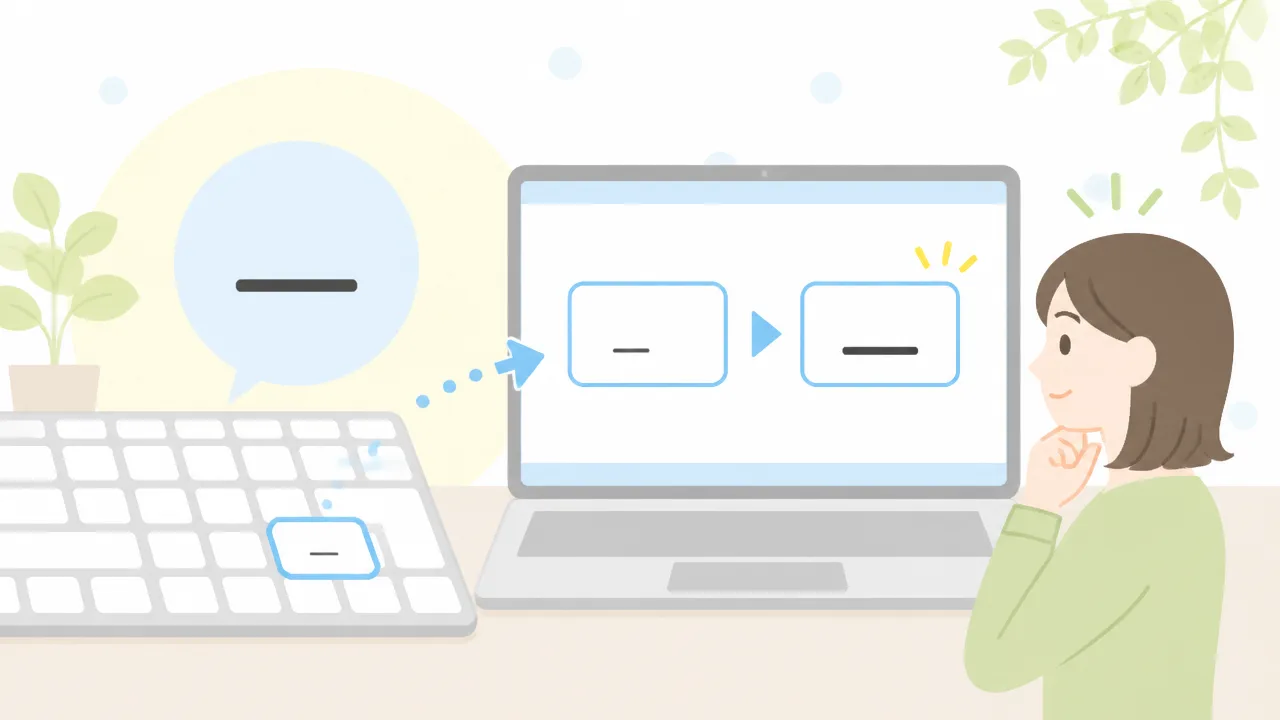
アンダーバーのキーを探しにくいときは、「あんだーばー」と文字で入力して変換する方法が便利です。
パソコンでもスマホでも使いやすく、変換候補に表示された「_」を選ぶだけで入力できます。
記号が多い画面を何度も切り替えなくてよいため、慣れないキーボードを使う場面でも落ち着いて入力しやすい方法です。
「あんだーばー」から変換候補を表示する
日本語入力ができる状態で「あんだーばー」と入力し、変換候補を表示すると、「_」が候補に出ることがあります。
候補の中に半角の「_」が表示されたら、それを選択して確定してください。
パソコンではスペースキーなどで変換候補を開き、スマホでは文字の上や候補欄に表示される候補から選ぶのが一般的です。
- 入力したい場所を選択する
- 「あんだーばー」と入力する
- 変換候補を表示する
- 「_」を選んで確定する
候補には「_」のような幅が広い記号や、「アンダーバー」という文字が表示される場合もあります。
ファイル名やメールアドレスなどに入力したい場合は、横幅が小さい半角の「_」を選べているか確認すると安心です。
見た目がよく似た候補が並ぶこともあるため、選ぶ前に記号の幅を少し確認してみましょう。
| 変換候補 | 確認したいポイント |
|---|---|
| _ | 半角のアンダーバーで、横幅が小さい記号です |
| _ | 全角のアンダーバーで、横幅が広めに表示されます |
| アンダーバー | 記号ではなく、カタカナの文字です |
一度入力した「_」は、必要に応じてコピーして別の場所へ貼り付ける方法も使えます。
同じ記号を何回か使いたいときは、変換を繰り返すよりもコピーを活用すると入力がスムーズになるでしょう。
「アンダースコア」と入力して変換する方法もある
「あんだーばー」で目的の候補が見つからないときは、「あんだーすこあ」または「アンダースコア」と入力して変換してみてください。
アンダーバーは「アンダースコア」と呼ばれることもあるため、入力環境によってはこちらのほうが「_」を見つけやすい場合があります。
- あんだーばー
- アンダーバー
- あんだーすこあ
- アンダースコア
上のように呼び方を変えて試すと、変換候補の内容が変わることがあります。
候補に目的の記号が表示されたら、入力したい形式に合う「_」を選んで確定しましょう。
変換候補の並び方や表示内容は、使っている端末や日本語入力の設定によって異なります。
そのため、ひとつの読み方で見つからない場合も、「アンダーバー」と「アンダースコア」の両方を試すと入力できる可能性が広がります。
アンダーバー「_」と全角アンダーバー「_」は用途に合わせて使い分ける
アンダーバーには、半角の「_」と全角の「_」があり、見た目が似ていても別の文字として扱われます。
メールアドレスや各種サービスのIDなどでは半角が必要になることが多いため、入力先のルールに合わせて選ぶことが大切です。
一方で、文章中の見出しや記入欄を目立たせたい場合には、横幅のある全角アンダーバーがなじむこともあります。
| 種類 | 表示 | 特徴 | 使われやすい場面 |
|---|---|---|---|
| 半角アンダーバー | _ | 横幅が小さく、英数字と並べやすい | メールアドレス、ID、ファイル名など |
| 全角アンダーバー | _ | 横幅が広く、日本語の文字とそろいやすい | 文書内の記入欄、装飾的な区切りなど |
特に登録画面やログイン画面では、半角と全角を取り違えると入力内容が一致しないことがあります。
「見た目が近いから同じ文字」と考えず、入力欄で指定されている形式を確認すると安心です。
メールアドレスやIDでは半角の「_」が求められることが多い
メールアドレス、会員登録用のID、利用者名などにアンダーバーを入れる場合は、半角の「_」を使うケースが一般的です。
これらの項目は、英字や数字と同じく半角文字で入力するよう案内されていることが多いためです。
たとえば「hana_30」という文字列と「hana_30」という文字列は、画面上では似て見えても別の内容になります。
入力した文字列をあとから使う予定がある場合は、登録時と同じ種類のアンダーバーを使う必要があります。
- メールアドレスの入力欄
- サービスのログインIDや利用者名の入力欄
- 英数字で作成するファイル名やフォルダー名
- 半角英数字での入力を案内されているフォーム
ただし、使える記号の種類や文字数はサービスごとに異なります。
アンダーバーを使用できない場合もあるため、画面に表示される注意書きや入力条件を確認してから登録しましょう。
すでに作成済みのメールアドレスやIDを入力する際は、案内文を見ながら記号の幅まで確認すると、入力し直す手間を減らしやすくなります。
全角の「_」が出るときは入力モードを確認する
入力したいのに全角の「_」が表示されるときは、現在の入力モードが全角になっている可能性があります。
日本語入力中は全角の記号が選ばれやすい設定になっていることがあり、半角の記号を使いたい場面では注意が必要です。
画面下部やキーボード付近に表示される入力状態を見て、全角英数や全角記号になっていないか確認してみましょう。
| 確認すること | 見直すポイント |
|---|---|
| 入力モード | 半角英数・半角記号で入力する状態になっているか |
| 入力済みの記号 | 横幅が小さい「_」になっているか |
| フォームの案内 | 半角指定や使用できる記号の説明があるか |
| 貼り付けた文字 | 別の場所からコピーした文字が全角になっていないか |
とくに文章作成中に入力した記号を、そのままメールアドレスやIDの欄へ貼り付ける場合は気をつけましょう。
日本語の文章内で使った全角アンダーバーが混ざっていると、入力欄の条件に合わないことがあります。
半角か全角か迷ったときは、入力した文字を一度選択し、「_」と「_」の横幅を見比べると判断しやすくなります。
用途に合う記号を選ぶことで、文字列が読みやすくなり、登録や入力の場面でもスムーズに進めやすくなるでしょう。
アンダーバー「_」とハイフン「-」は形も用途も異なる記号
アンダーバー「_」とハイフン「-」は似て見えることがありますが、文字としては別の記号です。
入力欄で指定されている記号と異なるものを選ぶと、同じ文字列として扱われないため、形と位置を確認して使い分けましょう。
アンダーバーは文字の下側に表示され、ハイフンは文字の中央付近に表示されることが主な違いです。
アンダーバーは文字の下側に表示される
アンダーバー「_」は、文字の下に横線を引いたように見える記号です。
英語では「アンダースコア」と呼ばれることもあり、文字列の区切りや名前の一部として使われます。
一方のハイフン「-」は、文字の高さの中央あたりに短い横線が表示される記号です。
見分けるときは、横線が下側にあるならアンダーバー、中央付近にあるならハイフンと考えると分かりやすいでしょう。
| 記号 | 見た目の特徴 | 使われることがある場面 |
|---|---|---|
| アンダーバー「_」 | 文字の下側に横線がある | メールアドレス、ID、ファイル名、文字列の区切り |
| ハイフン「-」 | 文字の中央付近に横線がある | 電話番号、日付、単語のつなぎ、番号の区切り |
たとえば「my_name」と「my-name」は、見た目が近くても別の文字列です。
アンダーバーは単語と単語の間をつなぐ目的で使われることが多く、空白の代わりとして用いられる場合もあります。
ハイフンは、数字や語句を読みやすく区切るために使われることが多い記号です。
ただし、どちらを使うかはサービスや書類ごとの表記ルールによって決まるため、一般的な用途だけで判断しないことが大切です。
入力指定があるメールアドレスやIDでは記号を正確に確認する
メールアドレスやIDを入力するときは、案内に書かれた記号をそのまま使うことが基本です。
アンダーバーとハイフンを置き換えて入力しても、同じ内容にはなりません。
たとえば登録済みのIDが「hana_30」であれば、「hana-30」と入力した場合は別の文字列として扱われます。
入力前には、記号の種類だけでなく、記号が入る位置や数も一緒に確認しましょう。
- 横線が文字の下側にあるか、中央付近にあるか
- 記号の前後にある文字が案内どおりか
- 記号が1つだけか、複数使われているか
- 大文字・小文字や数字の並びに違いがないか
メールアドレスを人に伝える場面では、「下線のアンダーバーです」や「中央のハイフンです」と補足すると、相手にも伝わりやすくなります。
画面上で見分けにくいときは、表示を少し拡大したり、入力欄の文字列をゆっくり見直したりする方法も便利です。
とくに新規登録やログイン時には、記号を含めて一文字ずつ同じになっているかを確認すると、入力を進めやすくなります。
アンダーバーが入力できないときは入力モードとキーボード配列を確認する

アンダーバーを入力しようとしてもうまく表示されないときは、入力モードが半角英数になっているか、キーボードの配列設定が実際のキーボードと合っているかを確認してみましょう。
入力モードや配列が異なると、キーに書かれた記号とは別の文字が入力されることがあります。
キーそのものの不具合と決めつける前に、画面上の設定を順番に見直すと、原因を見つけやすくなります。
半角英数入力に切り替えて試す
日本語入力が有効な状態では、使っているアプリや入力欄によって記号の入力が分かりにくくなる場合があります。
まずは入力モードを半角英数に切り替えてから、もう一度入力を試してみてください。
画面右下の入力表示や、キーボード上の入力切替キーを確認すると、現在の入力モードを把握しやすくなります。
- Windowsでは、画面右下に「あ」や「A」などの表示が出ているかを確認します。
- Macでは、画面上部のメニューバーに表示される入力メニューから英数入力へ切り替えられます。
- スマホでは、キーボードの切替ボタンをタップして英字や数字・記号の画面を開きます。
とくにメールアドレスや利用者名などを入力する欄では、半角英数が求められることが多いため、入力欄を選択したあとにモードを確認すると安心です。
全角の記号が表示された場合も、入力欄で指定されている文字の種類を確認してから修正することが大切です。
入力モードを切り替えても変化がないときは、いったん別のメモアプリなどに入力して、記号が表示されるか確かめる方法もあります。
押したキーと違う記号が出る場合は配列設定を見直す
押したキーと異なる記号が出る場合は、パソコン側で認識されているキーボード配列が実際の配列と違っている可能性があります。
キーボードには主に日本語配列と英語配列があり、同じ位置のキーでも入力される記号が異なることがあります。
たとえば、キーボード本体は日本語配列なのに、パソコンが英語配列として認識していると、記号キーを押したときの表示がずれることがあります。
| 確認する場所 | 見直すポイント |
|---|---|
| キーボード本体 | キーに「かな」表記があるか、記号の印字がどこにあるかを確認します。 |
| パソコンの設定 | キーボードの種類が日本語配列または英語配列のどちらになっているかを確認します。 |
| 入力結果 | いくつかの記号キーを試し、印字どおりの文字が出るかを確認します。 |
設定を変更したあとは、開いているアプリをいったん閉じてから開き直すと、切り替え内容が反映されやすい場合があります。
パソコンを再起動してから確認する方法もありますが、作業中の内容は先に保存しておきましょう。
なお、会社や学校から管理されている端末では設定変更が制限されていることもあるため、その場合は管理担当者に確認するとスムーズです。
外付けキーボードでは日本語配列・英語配列の設定を確認する
ノートパソコンに外付けキーボードをつないでいる場合や、タブレット・スマホで物理キーボードを使っている場合は、接続したキーボードの配列設定も確認しましょう。
本体に内蔵されているキーボードと外付けキーボードで配列が異なると、記号の位置が意図したものとずれることがあります。
キーボード本体の印字と、端末側で選ばれている配列をそろえることが基本です。
- 外付けキーボードのキーにある文字や記号を見て、日本語配列か英語配列かを確認します。
- 端末のキーボード設定を開き、接続中のキーボードの配列表示を確認します。
- 本体の印字と違う配列が選ばれている場合は、実際のキーボードに合う設定へ変更します。
- 設定後にメモアプリなどで記号を試し、表示が合っているかを確かめます。
Bluetooth接続のキーボードでは、再接続したタイミングで認識が変わることもあるため、以前は入力できていた場合も設定を確認してみるとよいでしょう。
それでも入力が安定しないときは、別の入力欄や別の端末で試して、キーボード側と端末側のどちらに原因がありそうかを切り分けると確認しやすくなります。
まとめ
この記事のポイントをまとめます。
- アンダーバー「_」は、パソコンやスマホの記号入力画面から入力できます。
- Windows・Macの日本語配列では、「Shift」キーと「ろ」キーを同時に押します。
- 英語配列のキーボードでは、「Shift」キーとハイフンキーで入力します。
- iPhoneは「123」から、Androidは「?123」などの記号画面から探せます。
- キーの場所がわからないときは、「あんだーばー」と入力して変換する方法も便利です。
- 半角の「_」と全角の「_」は別の文字なので、入力先の指定を確認しましょう。
- アンダーバー「_」とハイフン「-」は異なる記号のため、形を見比べて選ぶことが大切です。
- うまく入力できない場合は、入力モードやキーボード配列の設定を確認してみましょう。
アンダーバーはメールアドレスやユーザー名、ファイル名などで使う機会があるため、入力方法を知っておくと安心です。
使っている機器やキーボード配列によって操作は少し異なりますが、記号キーを開く方法と文字変換を使う方法を覚えておけば、慌てずに対応しやすくなります。
半角・全角やハイフンとの違いも確認しながら、入力する場所に合った「_」を選んでみてください。


コメント