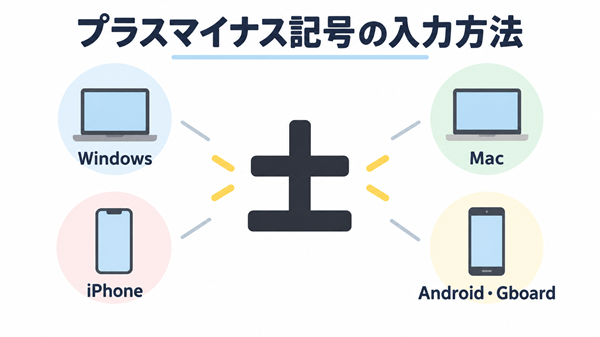
「±」を入力したいのに、キーボードを見てもどこにあるのか分からなかったり、変換しても見つけられなかったりすることがあります。
急いでいる場合は、この「±」をコピーして、入力したい場所へ貼り付ける方法が最も分かりやすい手段です。
端末ごとに使える方法は異なります。Windowsでは文字マップ、Macでは文字ビューア、iPhoneではコピー&ペースト、Gboardを使っているAndroidではコピー&ペーストやクリップボードを利用できます。
Word for Windowsを使っている場合は、「00B1」と入力してAlt+Xを押す方法もあります。一方で、特定の読みを入力すれば必ず「±」へ変換できる、すべてのMacで同じショートカットが使える、スマートフォンの決まった位置に必ず「±」がある、といった案内は環境差があるため本記事では採用していません。
自分の端末でまず何を試せばよいか、出ない場合に次に何を確認すればよいかを順番に整理します。
プラスマイナス記号「±」をすぐ入力する方法
今すぐ「±」を入力することが目的なら、まずは次の記号をコピーして使えます。
±
「±」をコピーして貼り付ける
上の「±」を選択してコピーし、文章や入力欄の必要な位置へ貼り付けます。Windows、Mac、iPhone、Gboardなどにはコピーしたテキストを貼り付ける機能があります。
ただし、貼り付け先がテキストのペーストに対応していることが前提です。特定のアプリやWebフォームだけで貼り付けられない場合は、そのサービス側の仕様を確認する必要があります。
「+-」と「±」は同じ文字ではない
「±」はUnicodeでU+00B1として定義されている1文字です。一方、「+」はU+002B、「-」はU+002Dで、「+-」と続けて入力した場合は2文字になります。
そのため、「±」そのものを入力する必要がある場合は、「+-」ではなく「±」を使います。なお、「∓」も別の記号として定義されていますが、今回の記事では入力方法の中心にはしません。
環境別に、最初に使いやすい方法を整理すると次のようになります。
| 使用環境 | まず使う方法 | 追加・代替方法 | 確認する条件 |
|---|---|---|---|
| Windows | 文字マップ | コピー&ペースト | 使用アプリ |
| Word for Windows | 00B1+Alt+X | 文字マップ、数式入力の\pm | Wordまたは対応する数式入力環境 |
| Mac | 文字ビューア | キーボードビューア、テキスト置換 | 入力ソース・キーボード配列 |
| iPhone | コピー&ペースト | ユーザ辞書を補助候補として利用 | 貼り付け先の対応状況 |
| Android・Gboard | コピー&ペースト | クリップボードのピン留め | 使用中のキーボードがGboardか |
Windowsで「±」を入力する方法
Windowsでは、Windowsの文字マップを使うとキーボード上に見当たらない記号を選択してコピーできます。Word for Windowsを使っている場合は、Unicodeの文字コードを利用した入力方法もあります。
文字マップから「±」をコピーする
Windowsの文字マップは、特殊文字や記号を一覧から選択し、コピーして対応するアプリへ貼り付けるための機能です。
- Windowsで文字マップを開く
- 「±」を探して選択する
- 文字をコピーする
- 入力したい場所へ貼り付ける
「±」のUnicodeはU+00B1なので、Unicode値を利用して文字を探せる環境では「00B1」が識別の手掛かりになります。
Microsoft IMEで特定の読みを入力した場合に「±」が必ず変換候補へ表示されるかについては、今回確認できた公式情報だけでは固定できません。そのため、変換候補に出ない場合は文字マップへ切り替える方が確実です。
Wordでは「00B1」+Alt+Xで入力できる
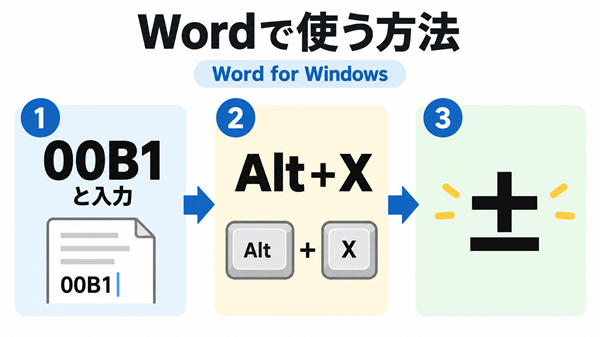
Word for Windowsでは、WordのUnicode文字コード入力を利用できます。
- Wordの入力位置で「00B1」と入力する
- Alt+Xを押す
- 「00B1」が「±」へ変換される
この「00B1」+Alt+XはWord for Windowsで確認された方法で、Windowsのすべてのアプリで使える共通ショートカットではありません。
Word以外で同じ操作が使えない場合は、文字マップやコピー&ペーストを利用します。
Wordの数式入力では「\pm」も使える
Microsoftの数式オートコレクトでは、「±」に対応するコマンドとして「\pm」が用意されています。
これは通常の文字入力とは別に、対応するMicrosoft Officeの数式入力環境で使う方法です。数式を入力している場合の選択肢として利用できます。
通常の文章へ「±」を1文字入れたいだけなら、文字マップやWordの00B1+Alt+Xでも目的を達成できます。
Macで「±」を入力する方法
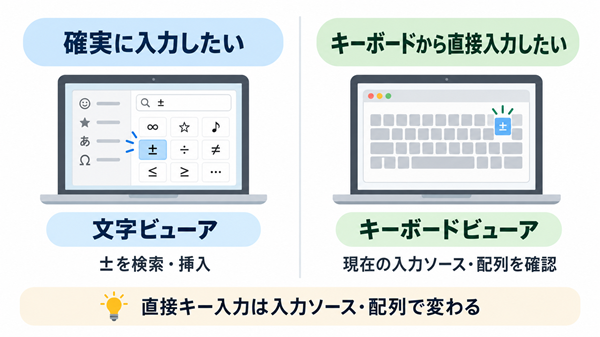
Macでは文字ビューアを使うと、記号や特殊文字を検索して文章へ挿入できます。キーボードから直接入力できる文字は、現在選択している入力ソースや配列によって異なるため、直接入力したい場合はキーボードビューアで確認します。
文字ビューアから「±」を挿入する
Macの文字ビューアは、記号や特殊文字を探して挿入するための機能です。
- 文字ビューアを開く
- 目的の記号を検索する
- 「±」を選択する
- 入力したい位置へ挿入する
キーボードのどのキーに割り当てられているか分からない場合でも、文字ビューアなら物理キーの位置を探す必要がありません。
キーボードから直接入力したい場合は配列を確認する
Macでは、入力ソースやキーボードレイアウトによって、OptionやShiftなどの修飾キーを押したときに入力できる記号が変わります。
直接キー入力を使いたい場合は、特定のショートカットを決めつけず、Macのキーボードビューアで現在の配列を確認します。
キーボードビューアでは、現在使用している入力ソースのキー配置を確認でき、OptionやShiftなどを押した際に入力できる追加文字も確認できます。
そのため、別の配列向けに紹介されたキー操作をそのまま使って違う文字が表示された場合は、文字ビューアへ切り替えるか、自分の配列をキーボードビューアで確認します。
何度も使う場合はテキスト置換も利用できる
Macには、入力した特定の文字列を別のテキストや記号へ置き換えるテキスト置換機能があります。
「±」を頻繁に使う場合は、毎回文字ビューアを開く方法だけでなく、テキスト置換を補助手段として利用できます。
テキスト置換はMacの機能として確認されていますが、登録する文字列は普段の入力と衝突しにくいものを自分で選ぶ必要があります。
iPhoneで「±」を入力する方法
iPhoneでは、今回確認できた方法の中では「±」をコピーして貼り付ける方法が最も確実です。
iPhoneのオンスクリーンキーボードには記号を入力する機能がありますが、「±」が必ず特定の位置にあることや、特定の読みを入力すれば必ず変換候補に出ることまでは確認できていません。
「±」をコピーして貼り付ける
この記事内の「±」をコピーし、入力したいアプリのテキスト欄へ貼り付けます。
- 「±」を選択してコピーする
- 入力したい位置をタップする
- ペースト操作で貼り付ける
キーボード上で「±」を探しても見つからない場合は、固定位置を探し続けるよりもコピー&ペーストへ切り替えれば入力できます。
何度も使う場合はユーザ辞書を補助候補にする
iPhoneには、「単語」と「よみ」を登録するiPhoneのユーザ辞書機能があります。
頻繁に使う文字を呼び出しやすくするための補助候補にはできますが、Appleの公式案内で「±」専用の登録例が示されているわけではありません。そのため、本記事ではユーザ辞書機能そのものを補助手段として紹介する範囲にとどめます。
一度だけ「±」を使う場合は、辞書設定を変更せずコピー&ペーストだけでも十分です。スマートフォンでほかの特殊文字を探す基本的な方法は、スマホで特殊文字を入力する方法で整理しています。
Android・Gboardで「±」を入力する方法
Androidでは使っているキーボードアプリによって操作が変わるため、本記事では公式情報を確認できたGboardを分けて扱います。
Gboardを使用している場合は、コピーした「±」を貼り付けたり、クリップボードへ保存して再利用したりできます。
「±」をコピーして貼り付ける
まず「±」をコピーし、Gboardを使っている入力欄へ貼り付けます。
Gboardにはクリップボード機能があるため、コピーしたテキストをキーボード側から選んで貼り付けることもできます。
Gboardには言語やキーボードレイアウトを選ぶ機能があるため、記号の配置をすべての利用者で同じものとして案内することはできません。特定のキー長押しで「±」が必ず表示されるとも本記事では断定しません。
何度も使う場合はクリップボードにピン留めする
Gboardのクリップボードでは、コピーしたテキストをピン留めして後から再利用できます。
「±」を頻繁に使う場合は、一度コピーしたあとにクリップボードへピン留めしておけば、毎回この記事からコピーし直す必要を減らせます。
一度だけ使うなら通常のコピー&ペースト、繰り返し使うならクリップボードという使い分けができます。
メーカー独自キーボードは同じ操作とは限らない
Android端末では、Gboard以外に端末メーカー独自のキーボードが使われている場合があります。
Gboardで確認された操作を、そのまますべてのAndroidキーボードへ当てはめることはできません。
現在のキーボードがGboardではない場合は、そのキーボードの記号入力やクリップボード機能を提供元の案内で確認してください。コピー&ペーストが利用できる入力欄であれば、まず「±」をコピーして貼り付ける方法を試せます。
「±」が出ないときの確認順
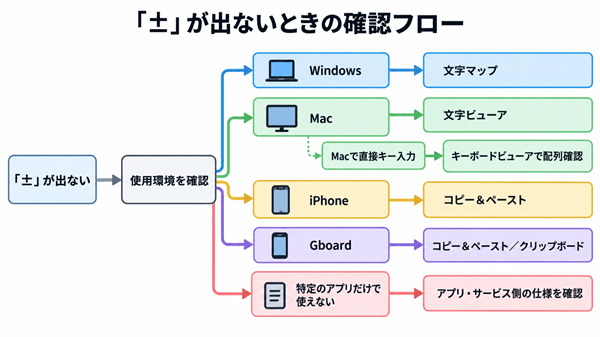
「±」が変換候補に出ない、紹介されたキー操作で別の文字になる、スマートフォンの記号画面で見つからない、といった場合は、同じ方法だけを繰り返す必要はありません。
まず自分の使用環境を確認し、その環境で確認済みの代替方法へ切り替えることがポイントです。
確認する順番は次のように整理できます。
- Windows・Mac・iPhone・Androidのどれを使っているか確認する
- Wordなど特定アプリを使っているか確認する
- Macなら入力ソースやキーボード配列、Androidなら使用中のキーボードを確認する
- 変換や直接入力で出なければ、文字マップ・文字ビューア・コピー&ペーストなどへ切り替える
- 特定のアプリだけで使えない場合は、そのアプリやサービス側の仕様を確認する
まず使用しているOS・アプリ・キーボードを確認する
同じ「±を入力したい」という目的でも、使える方法は環境によって異なります。
- Windows一般なら文字マップ
- Word for Windowsなら00B1+Alt+Xも利用可能
- Macなら文字ビューア
- Macで直接キー入力したいならキーボードビューアで配列確認
- iPhoneならコピー&ペースト
- Gboardならコピー&ペーストやクリップボード
まず自分の環境を特定すれば、使えない方法を何度も試すことを避けやすくなります。
変換や直接入力で出なければ代替方法へ切り替える
日本語変換で「±」が出ない場合でも、記号自体を入力できないとは限りません。
Windowsなら文字マップ、Macなら文字ビューア、iPhoneならコピー&ペースト、Gboardならコピー&ペーストやクリップボードへ切り替えられます。
特定の変換語やキー位置に依存しない方法を持っておくと、IMEやキーボード配列の違いがあっても対処しやすくなります。
特定のアプリだけで使えない場合はアプリ側の仕様を確認する
ほかの場所では「±」を入力できるのに、特定のアプリやWebフォームだけで貼り付けられない、送信後に消えるといった場合は、OSやキーボードだけの問題とは限りません。
この場合は、そのアプリやサービスが利用できる文字を制限していないか、公式の案内を確認します。
入力できること、画面に表示できること、フォームから送信できること、送信後も同じ文字として保持されることは、それぞれ同じ意味ではありません。
プラスマイナス記号を入力するときの注意点
「±」の入力自体は難しくありませんが、似た文字列との違いや、入力先サービスの仕様は分けて考える必要があります。
「+-」と「±」を同じ文字として扱わない
「±」はU+00B1という1文字ですが、「+-」は「+」と「-」の2文字です。
見た目の意味が近い場面があっても、文字データとしては同じではありません。「±」そのものが必要な入力欄や文書では、「±」を入力します。
この違いは文字データ上の説明であり、数学上の使い分けや公差などの専門的な意味までは本記事では扱いません。
コピーできてもすべてのサービスで送信・保存できるとは限らない
「±」をコピーできたからといって、すべてのWebフォームやアプリで同じように送信・保存できるとは限りません。
入力欄へ貼り付けられても、サービス側に文字制限があれば送信時や保存時の動作が異なる可能性があります。また、相手側での表示についても、入力できたという事実だけから同じ表示を保証することはできません。
特定のサービスだけで問題が起こる場合は、端末側の入力方法を変更し続けるのではなく、そのサービスの公式案内で使用可能な文字や入力条件を確認してください。
まとめ
プラスマイナス記号「±」をすぐ入力したい場合は、この記事内の「±」をコピーして貼り付ける方法が使えます。
- Windows:文字マップを使う
- Word for Windows:「00B1」+Alt+Xも利用できる
- Mac:文字ビューアを使い、直接入力したい場合は配列を確認する
- iPhone:コピー&ペーストを使う
- Android・Gboard:コピー&ペーストやクリップボードを使う
変換や直接入力で「±」が出ないときは、同じ方法に固執せず、使用しているOS・アプリ・キーボードを確認して、文字マップや文字ビューア、コピー&ペーストなどの代替方法へ切り替えてください。


コメント