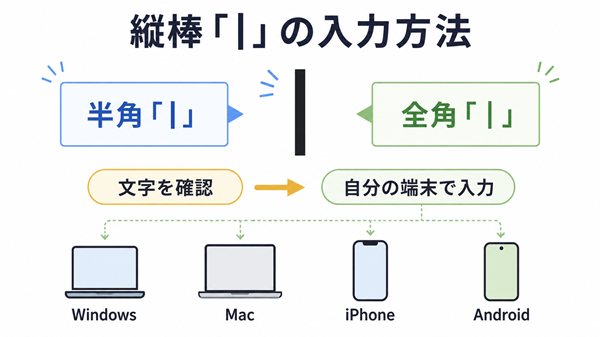
キーボードやスマホで「|」のような縦線を入力したいのに、どこを押せばよいのか分からないことがあります。見た目が似た「|」や「I」「l」があるため、入力できたと思っても目的の文字とは限りません。
まず確認したいのは、必要なのが半角側の「|」なのか、全角側の「|」なのかという点です。「|」はU+007C VERTICAL LINE、「|」はU+FF5C FULLWIDTH VERTICAL LINEで、Unicode上では別の文字です。
必要な文字を確認したら、Windows・Mac・iPhone・Androidの使用環境に合った方法で入力します。PCではキーボード配列、Androidでは使用しているキーボードアプリによって操作が変わるため、同じ方法ですべての環境に対応できるわけではありません。
この記事では、半角・全角の違いから端末別の入力方法、縦棒が出ない場合の確認方法、直接入力できないときのコピーによる代替まで順番に整理します。
縦棒「|」を入力する前に半角・全角を確認する
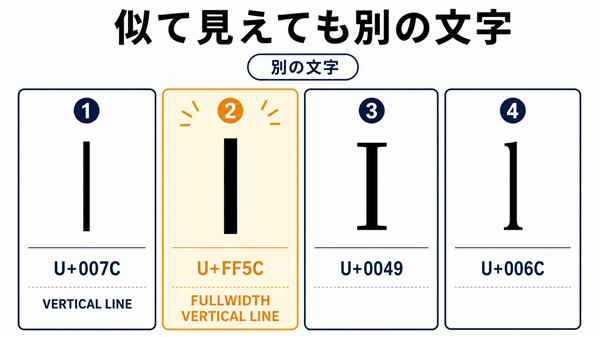
入力操作を始める前に、目的の文字を確認しておくと取り違えを防げます。今回中心に扱う「|」は、UnicodeでU+007C VERTICAL LINEと定められている文字です。「vertical bar」や「pipe」と呼ばれることもあります。
一方、よく似た「|」やアルファベットの「I」「l」は別の文字です。文字種が指定されている入力欄では、見た目だけで判断せず、必要な文字を使い分けることが大切です。
半角「|」と全角「|」は別の文字
「|」と「|」は見た目がよく似ていますが、Unicode上では別の符号位置を持っています。
| 文字 | Unicode | 名称 |
|---|---|---|
| | | U+007C | VERTICAL LINE |
| | | U+FF5C | FULLWIDTH VERTICAL LINE |
入力先で「半角の縦棒」「半角のパイプ」などと指定されている場合は、「|」U+007Cを使います。全角の「|」で見た目が近くても、同じ文字として扱わないようにしてください。
逆に、入力先から全角の「|」を指定されている場合は、その指定に合わせます。どちらが優れているという違いではなく、必要な文字種に合わせて選ぶものです。
「|」と「I」「l」も別の文字
フォントによっては、縦棒「|」、大文字の「I」、小文字の「l」が似て見えることがあります。しかし、これらもUnicode上では別の文字です。
- 「|」:U+007C
- 「I」:U+0049
- 「l」:U+006C
「|」を求められている場所へ「I」や「l」を代わりに入力することはできません。見た目で判別しにくい場合は、元の見本や文字コードを確認すると確実です。
縦棒「|」の入力方法を端末別に確認する
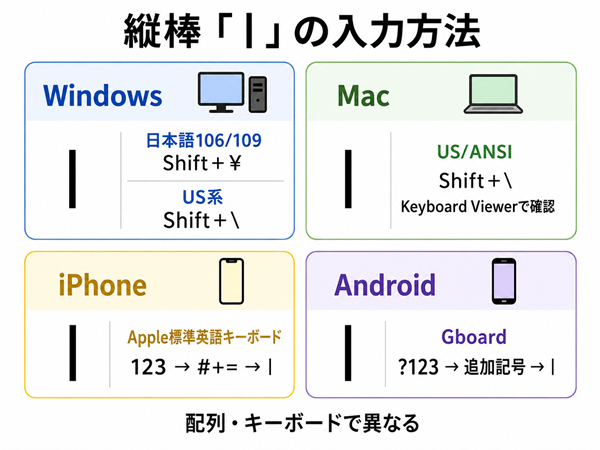
縦棒「|」の入力方法は、端末だけでなくキーボード配列やキーボードアプリによって変わります。まず自分の環境を確認し、当てはまる方法を選んでください。
| 環境 | 確認する条件 | 基本の入力方法 | 合わない場合 |
|---|---|---|---|
| Windows | 日本語106/109かUS系か | 配列に対応するキー操作 | キーボード配列を確認する |
| Mac | ANSI・JISなどの配列 | 配列に対応するキー操作 | Keyboard Viewerで確認する |
| iPhone | 標準キーボードの言語 | 記号画面から選ぶ | キーボード言語を確認する |
| Android | Gboardを使用しているか | Gboardの記号画面から選ぶ | 使用キーボードを確認する |
Windowsはキーボード配列に合わせて入力する
Windowsでは、日本語106/109配列とUS系の配列で「|」を入力するキーが異なります。Microsoftの日本語IME案内でも、日本語106/109キーと101/102キーが区別されています。
日本語106/109配列では、一般にShiftキーを押しながら「¥」キーを押すと「|」を入力できます。US ANSI配列では、Backslash/PipeキーをShiftキーと組み合わせて入力します。
Windowsでキーの表示どおりに「|」が出ないときは、先にキーボード配列が実際のキーボードと合っているか確認してください。物理キーボードとWindows側の配列設定がずれていると、想定した記号が入力できないことがあります。
別の入力方法が必要な場合、テンキーを使える環境ではAltキーを押しながら「124」を入力する方法もあります。また、WindowsのCharacter Mapから目的の文字を選んでコピーすることもできます。これらはMicrosoftの文字コード入力案内でも確認できます。
バックスラッシュ「\」や「¥」表示そのものを詳しく確認したい場合は、Windowsでバックスラッシュを入力する方法で分けて整理しています。
Macは配列を確認して入力する
Macもキーボードの種類によって操作が異なります。AppleではANSI、JIS、ISOなどのキーボード種類を区別しています。
US/ANSI系の配列では、Shiftキーを押しながら「\」キーを押すと「|」を入力できます。一方、JISなど別の配列を使っている場合は、US配列と同じキー位置とは限りません。
どのキーに「|」が割り当てられているか分からないときは、MacのKeyboard Viewerを使います。Keyboard Viewerを開いてShiftキーを押すと、現在の入力環境でShiftと組み合わせたときに入力できる文字を画面上で確認できます。
固定のキー操作が自分のMacと合わない場合は、別のキーを試し続けるより、Keyboard Viewerで現在の割り当てを確認する方が確実です。
iPhoneは標準キーボードの記号画面から入力する
iPhoneのApple標準オンスクリーンキーボードでは、数字・記号画面へ切り替えて縦棒を入力します。
現在確認できる標準英語キーボードの一般的な配列では、次の順で進みます。
- 「123」をタップして数字・記号画面へ切り替える
- 「#+=」をタップして追加の記号画面を表示する
- 「|」をタップする
記号の配置はキーボード言語やiOSの変更で変わる可能性があります。上記の位置に見つからない場合は、使用しているキーボード言語を確認してください。
AndroidはGboardの記号画面から入力する
Androidでは、使用しているキーボードアプリによって記号の位置が変わります。そのため、ここではGboardを使用している場合の方法として説明します。
Gboardでは、「?123」から数字・記号画面へ切り替え、追加の記号ページへ進むと「|」を選べます。
Gboardは言語やレイアウトを変更できるため、画面上の位置が異なる場合があります。また、Gboard以外のキーボードを使用している場合は、Gboardと同じ操作になるとは限りません。
記事の操作と自分の画面が違う場合は、まずAndroid端末で現在使用しているキーボードアプリを確認してください。
縦棒「|」が出ない・使えないときに確認すること
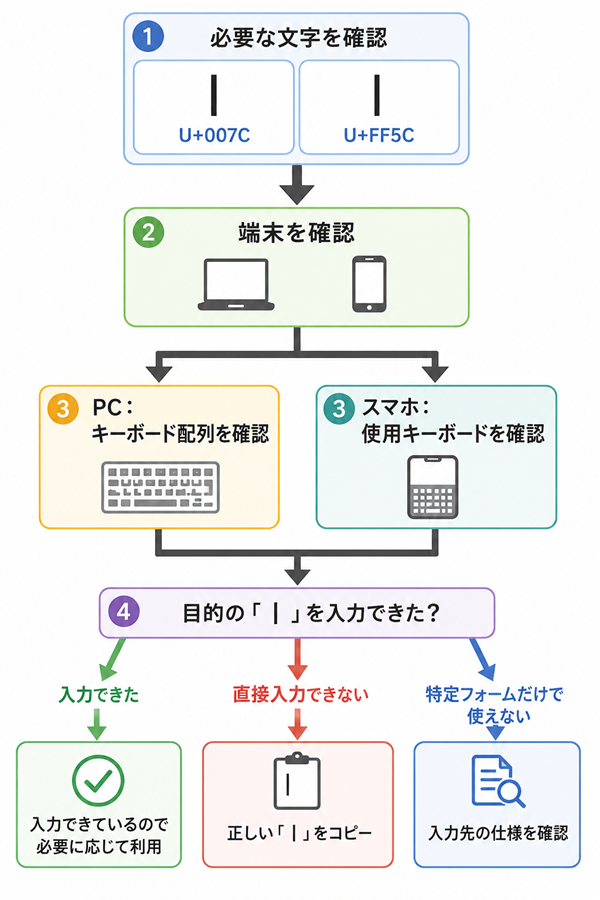
基本の方法で「|」が出ない場合は、やみくもに別のキーを試すより、どこで条件が違っているかを順番に確認すると切り分けやすくなります。
確認する順番は、次のように考えられます。
- 必要な文字が「|」U+007Cか「|」U+FF5Cか確認する
- Windows・Mac・iPhone・Androidのどれを使っているか確認する
- PCならキーボード配列、スマホなら使用キーボードを確認する
- 対応する方法で入力する
- 入力した文字が目的の「|」か確認する
- 直接入力できなければコピーを利用する
- 特定のフォームだけで使えない場合は入力先の仕様を確認する
PCはキーボード配列を確認する
WindowsやMacで想定したキーを押しても「|」が出ない場合は、キーボード配列を確認します。
Windowsでは、日本語106/109配列と英語101/102系の配列が区別されています。物理キーボードとWindows側の設定が一致していないと、キーに印字されている記号とは違う文字が入力されることがあります。
Macでは、ANSI・JIS・ISOなどの配列があります。どのキーを押せばよいか判断できない場合は、Keyboard Viewerで現在のキー割り当てを確認してください。
配列を確認しても物理キーと入力結果が一致しない状態が続く場合は、OSやキーボードメーカーの案内を確認する段階です。
スマホは使用キーボードと記号画面を確認する
iPhoneで「|」が見つからない場合は、現在選択しているキーボード言語を確認します。Apple標準キーボードでも、使用する言語によって表示されるキーや記号画面が変わります。
Androidでは、Gboardを使っているのか、それ以外のキーボードを使っているのかを確認してください。Gboard向けの操作を別のキーボードへそのまま当てはめることはできません。
まず使用中のキーボードを確認し、そのキーボードの数字・記号画面から「|」を探すのが基本です。
直接入力できないときはコピーを代替に使う
キー操作や記号画面からうまく入力できない場合は、正しいU+007C「|」をコピーして貼り付ける方法も使えます。
たとえば、次の文字を選択してコピーできます。
|
WindowsではCharacter Mapから文字を選択してコピーする方法もあります。MacやiPhoneにも標準のコピー&ペースト機能があります。
ただし、貼り付け先がペーストに対応していることが条件です。また、コピーできたことと、そのフォームで送信・保存できることは同じではありません。
フォームで使えないときは入力先の仕様を確認する
画面上では「|」を入力できているのに、特定のフォームだけでエラーになる場合は、端末側の入力方法ではなく、入力先の仕様を確認します。
フォームやサービスによっては、使用できる文字の種類が制限されていることがあります。その場合、正しいU+007Cを入力できていても、そのサービス側で受け付けない可能性があります。
このときは端末設定を何度も変更するのではなく、入力欄の案内やサービス公式のヘルプで、使用できる文字や半角・全角の指定を確認してください。
また、「入力できる」「送信できる」「送信後も同じ文字として保持される」は別の問題です。この記事では端末上での入力方法を中心に扱っているため、特定サービスでの保存・表示仕様までは一律に保証できません。
縦棒「|」は文字種と入力環境を分けて確認する
縦棒を入力するときは、最初からキー位置だけを探すのではなく、確認する順番を分けると迷いにくくなります。
- 必要なのが「|」U+007Cか「|」U+FF5Cか確認する
- Windows・Mac・iPhone・Androidのどれを使っているか確認する
- PCではキーボード配列、Androidでは使用キーボードを確認する
- 自分の環境に合う方法で「|」を入力する
- 「I」「l」など別の文字になっていないか確認する
- 直接入力できなければ、正しい「|」をコピーして使う
- 特定フォームだけで使えない場合は、入力先の仕様を確認する
半角の縦棒を求められている場合は、見た目が近い文字ではなくU+007Cの「|」を使うことが大切です。端末ごとの方法が合わない場合も、文字種と入力環境を分けて確認すれば、次に確認すべき場所を判断しやすくなります。
コメント