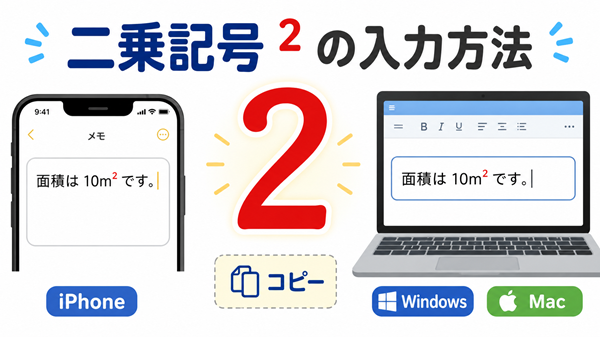
二乗記号の「²」を入力したいのに、キーボードでどう出せばよいのか分からないことがあります。普通の「2」を入力しても、右上に小さく表示される「²」にはなりません。
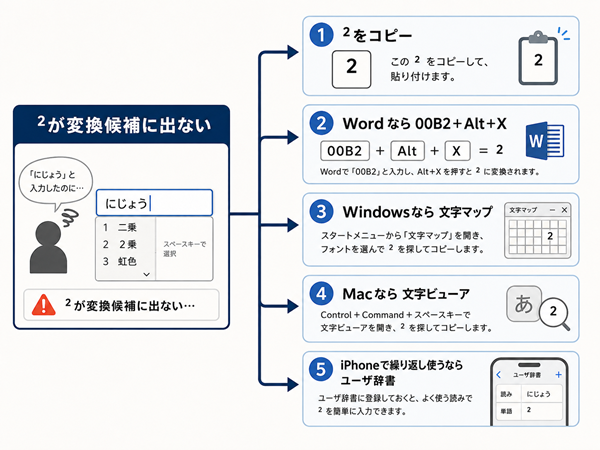
文字としての「²」を使いたい場合は、「²」そのものをコピーするか、WindowsやMacなどの文字入力機能を使って入力できます。Windows版Wordでは「00B2」を入力してAlt+Xを使う方法もあります。
ただし、「²」という1文字を入力することと、普通の「2」を上付き書式にすること、「^2」と入力することは別です。この記事では、この違いも分けながら、確認できている範囲で「²」の入力方法を整理します。
なお、文字を入力できることと、Webフォームで送信できること、送信後も同じ文字として保持されること、相手側でも同じ見た目になることは同じではありません。必要な場合は入力後の状態も確認しましょう。
二乗記号「²」を入力する方法
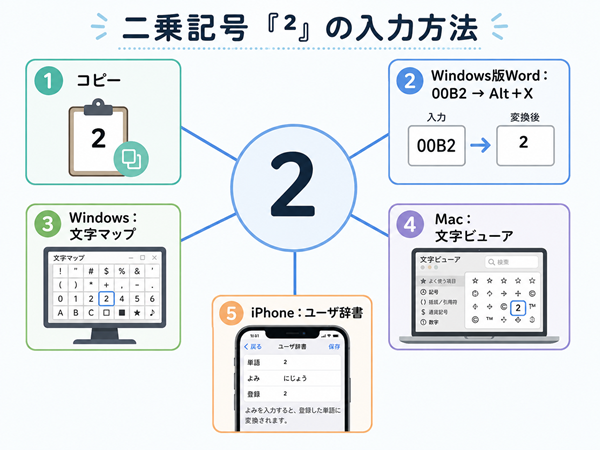
文字としての二乗記号を使いたい場合、入力対象は「²」です。UnicodeではU+00B2、SUPERSCRIPT TWOとして区別されている1文字です。
まずは「²」をコピーして使う
すぐに使いたい場合は、次の文字をコピーする方法が簡単です。
コピーする文字: ²
コピーした「²」は、貼り付け先がこの文字を扱える場合に利用できます。ただし、コピーできることと、すべてのアプリやWebフォームへ必ず貼り付け・送信できることは別です。
Windows版Wordでは「00B2」+Alt+Xで入力する
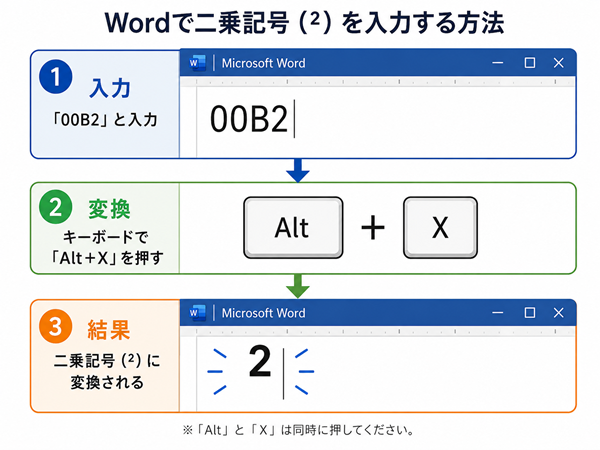
Windows版Wordでは、Unicodeの文字コードを利用して「²」を入力できます。
- 「00B2」と入力します。
- 入力したコードに対してAlt+Xを使います。
- 「²」に変換されたことを確認します。
この方法は、Stage1でWindows版Wordについて確認できている方法です。Windowsのすべてのアプリで同じ操作が使えるとは限らないため、Word以外へそのまま一般化しないようにしてください。
Windowsでは文字マップから「²」を選ぶ
Windowsでは、文字マップを使って文字を選び、クリップボードへコピーする方法もあります。
文字マップで「²」を選び、コピーしたあと、利用したい場所へ貼り付けます。通常変換で目的の文字が見つからない場合にも使える方法です。
ただし、文字マップからコピーできても、貼り付け先のアプリやWebフォームが同じように扱えるとは限りません。必要に応じて、貼り付け後の表示も確認してください。
Macでは文字ビューアから「²」を入力する
Macでは、文字ビューアから記号や文字を探して挿入できます。「²」を文字ビューアで探し、入力したい場所へ挿入する方法が使えます。
画面表示や名称はOSの更新などで変わる場合がありますが、ここではStage1で確認できている文字ビューアという機能を利用する方法だけを扱っています。
iPhoneで繰り返し使うならユーザ辞書に登録する
iPhoneの日本語キーボードでは、単語と「よみ」の組み合わせをユーザ辞書へ登録できます。
「²」を何度も使う場合は、「²」を登録する単語として設定し、自分が入力しやすい「よみ」と組み合わせておく方法があります。一度だけ使う場合は、コピーのほうが手軽です。
この辞書登録について確認できているのはiPhoneの日本語キーボードです。Androidなど、ほかの環境へ同じ操作をそのまま当てはめないようにしてください。
「²」と上付き書式・「^2」は別のもの
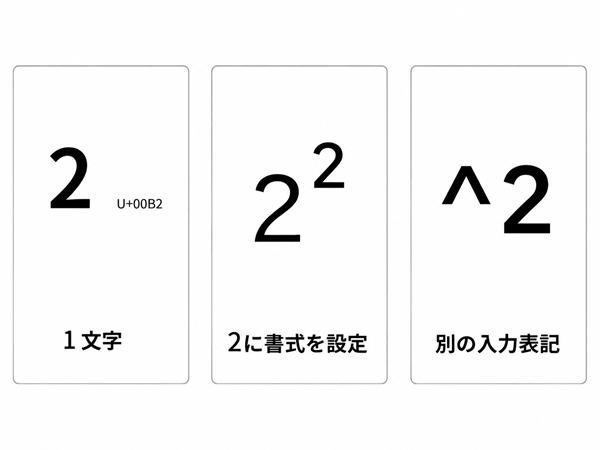
右上に小さな「2」が見える場合でも、すべてが同じ方法で作られているとは限りません。今回入力する「²」、普通の「2」への上付き書式、「^2」という表記は分けて考える必要があります。
| 表記・方法 | 位置づけ | 今回詳しく扱う対象か |
|---|---|---|
| ² | U+00B2として区別されている1文字 | はい |
| 普通の2を上付き書式にする | 通常の「2」へ書式を設定する方法 | いいえ |
| ^2 | 「^2」という別の入力表記 | いいえ |
「²」はU+00B2の1文字
今回の記事で入力対象としている「²」は、UnicodeではU+00B2、SUPERSCRIPT TWOとして識別されている1文字です。
そのため、普通の数字「2」を入力して見た目だけ小さくする方法とは分けて考えます。Unicodeの詳しい仕組みを覚える必要はなく、「今回コピーしたり入力したりする対象は『²』という1文字」と理解しておけば十分です。
普通の「2」を上付き書式にする方法とは別
文書作成ソフトなどでは、普通の「2」に上付きの書式を設定して右上へ小さく見せる方法もあります。
ただし、これは「²」という1文字を入力することとは別の処理です。見た目が似ていても、今回の記事で扱っている入力対象と同じものとして扱わないようにしましょう。
上付き書式そのものの具体的な設定方法は、今回の記事では扱いません。
「^2」と入力する計算表記とも別
「^2」と「²」も同じ文字ではありません。「^2」は「^」と「2」を使った別の入力表記で、今回扱う「²」という1文字とは分けて考えます。
この記事の目的は「²」という文字そのものを入力することなので、「^2」の計算上の使い方や詳しい意味には広げません。
変換候補に「²」が出ないときの対処
「にじょう」などを入力したときに「²」が通常の変換候補へ出るかどうかは、今回すべてのIMEや端末で確認できていません。そのため、「この読みで必ず変換できる」とは断定しません。
変換候補に「²」が見つからない場合は、無理に通常変換だけで探し続ける必要はありません。
- すぐ使うなら「²」をコピーする
- Windows版Wordなら「00B2」+Alt+Xを使う
- Windowsでは文字マップから選ぶ
- Macでは文字ビューアから探す
- iPhoneで繰り返し使うならユーザ辞書を利用する
このように、直接変換できるかどうかと「²」を入力できるかどうかは別です。通常変換で出なくても、確認できている別の方法へ切り替えれば入力できます。
「²」を入力できても表示・送信・保持は別に確認する
「²」を入力できたからといって、どの環境でもその後まで同じ状態になるとは限りません。
入力できること、画面に表示できること、Webフォームへ入力できること、送信できること、送信後も同じ文字として保持されること、相手側で同じように見えることは、それぞれ別の確認事項です。
フォントによって見え方が変わることがある
「²」はU+00B2として識別できる文字ですが、実際の見え方は使用するフォントなどによって差が出る場合があります。
そのため、自分の画面で見えている「²」と、別の環境で表示された「²」が完全に同じ形になるとは限りません。文字そのものと、画面上の字形は分けて考えると分かりやすくなります。
Webフォームでの送信・保持は個別に確認する
「²」をコピーしてフォームへ入力できても、そのまま送信できるか、送信後や保存後も同じ文字として保持されるかは、フォームやサービスごとに確認が必要になる場合があります。
重要な入力で使う場合は、入力欄に表示できた時点だけで判断せず、必要に応じて送信・保存後の表示まで確認してください。
相手側の表示が同じ字形になるとは保証しない
自分の端末で「²」が表示されていても、相手側のフォントや利用環境まで同じとは限りません。
そのため、「自分の画面で正しく見えるから、相手にも必ず全く同じ字形で見える」とは考えず、表示の完全な一致が重要な場面では相手側でも確認するのが安心です。
コメント