波ダッシュの「〜」を入力したいのに、キーボードでどこを押せばよいのか分からなかったり、似た「~」「~」が表示されて迷ったりすることがあります。
今回扱う波ダッシュは、UnicodeでU+301C WAVE DASHとして登録されている「〜」です。確実にU+301Cを入力したい場合は、Windowsは文字コード表、Macは文字ビューア、iPhoneとAndroidは正しい「〜」のコピー&ペーストを使えます。
「〜」「~」「~」は見た目が似ていますが、Unicode上のコードポイントは異なります。この記事では、Windows・Mac・iPhone・Androidでの入力方法に加えて、入力した文字を確認する方法や、うまく出せない場合の対処まで整理します。
波ダッシュ「〜」を入力する方法
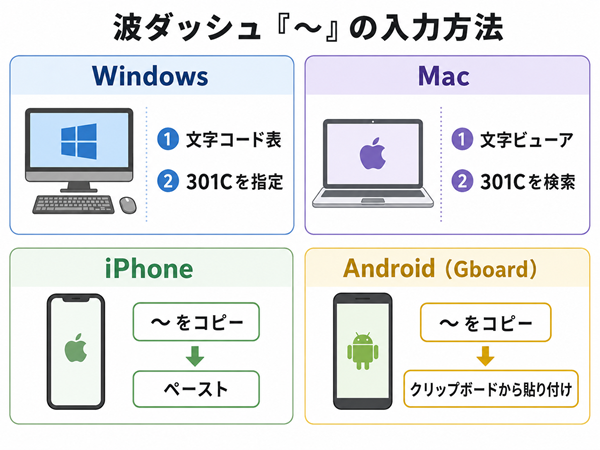
今回入力する対象は「〜」です。UnicodeではU+301C WAVE DASHとして登録されています。
端末ごとの確認済みの入力方法をまとめると、次のとおりです。
| 環境 | 確認済みの入力方法 | 条件・補足 |
|---|---|---|
| Windows | 文字コード表で301Cを指定してコピー | Wordなどでは301C+Alt+Xも利用可能 |
| Mac | 文字ビューアで301Cを検索して挿入 | コードからU+301Cを選ぶ |
| iPhone | 正しい「〜」をコピーして貼り付ける | 繰り返し使う場合はユーザ辞書も利用可能 |
| Android | 正しい「〜」をコピーしてGboardから貼り付ける | Gboardを使用している場合 |
日本語入力の変換候補から直接出す方法は、環境によって結果が異なる可能性があります。今回は、U+301Cを確認できる方法に絞って説明します。
Windowsは文字コード表で「301C」を指定する
Windowsでは、標準の「文字コード表」を使うとUnicodeの値から文字を探せます。U+301Cを正確に指定したい場合は、文字コード表で「301C」を検索してコピーする方法が使えます。
- Windowsの「文字コード表」を開く
- 詳細表示を使い、Unicodeの文字を検索できる状態にする
- Unicodeの指定欄で「301C」を入力する
- 表示された「〜」を選択してコピーする
- 入力したい場所へ貼り付ける
文字コード表に表示される文字は選択しているフォントにも関係するため、U+301Cを表示できるフォントを使用します。
Microsoft Wordなど、UnicodeコードをAlt+Xで変換できる対応アプリでは、301Cと入力してからAlt+Xを押す方法も利用できます。ただし、Alt+XをWindowsのすべてのアプリで使える共通操作として扱うことはできません。
Macは文字ビューアで「301C」を検索する
Macでは「文字ビューア」を使い、コードからU+301Cを探せます。日本語変換の候補だけに頼らず、目的のコードポイントを指定できる方法です。
- 文字ビューアを開く
- 検索欄に「301C」と入力する
- U+301Cの「〜」を選ぶ
- 入力したい場所へ挿入する
Appleの文字ビューアは、記号名だけでなくコードを使った検索にも対応しています。正確な文字種を指定したいときは、見た目が似た記号を選ぶのではなく「301C」を基準にすると判断しやすくなります。
iPhoneは「〜」をコピーして貼り付ける
iPhoneでは、正しいU+301Cの「〜」をコピーして入力欄へ貼り付ける方法を使えます。
- この文字「〜」を選択する
- 「コピー」を選ぶ
- 入力したい場所を開く
- 入力位置を選び、「ペースト」を実行する
iPhoneの標準日本語キーボードについて、特定のキー操作や読みを使えば必ずU+301Cになるという方法は、今回の確認済み情報には含まれていません。そのため、正確なU+301Cが必要な場合はコピー&ペーストを基本の方法とします。
Android(Gboard)はクリップボードから貼り付ける
AndroidでGboardを使っている場合も、正しい「〜」をコピーし、Gboardのクリップボードから貼り付けられます。
- この文字「〜」をコピーする
- 入力したい場所でGboardを表示する
- クリップボードを開く
- コピーした「〜」を選んで貼り付ける
AndroidにはGboard以外のキーボードもあります。メーカー独自キーボードを使っている場合まで、Gboardと同じ操作だとは限りません。
「〜」「~」「~」は同じ文字?違いと確認方法
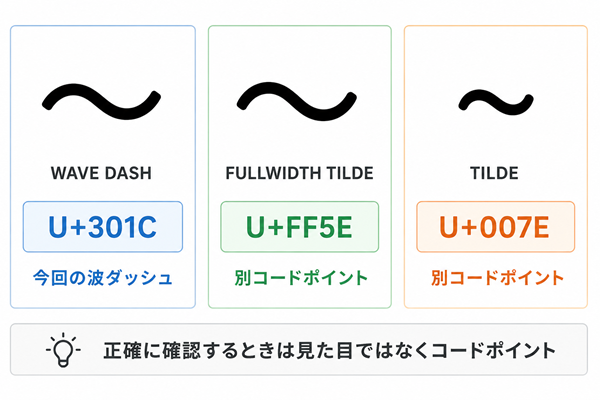
波線に見える記号には、「〜」「~」「~」があります。正確な文字種が必要なときは、形ではなくUnicodeのコードポイントで確認することが重要です。
「〜」はU+301C、「~」はU+FF5E、「~」はU+007E
| 表示 | Unicode名 | コードポイント | 今回の記事での扱い |
|---|---|---|---|
| 〜 | WAVE DASH | U+301C | 今回入力する波ダッシュ |
| ~ | FULLWIDTH TILDE | U+FF5E | U+301Cとは別コードポイント |
| ~ | TILDE | U+007E | U+301Cとは別コードポイント |
Unicode上では、この3つは同じコードポイントではありません。今回「波ダッシュ」として扱っているのはU+301Cの「〜」です。
ただし、U+301CとU+FF5Eには歴史的な文字マッピングの事情があります。そのため、「コードポイントが違うから、あらゆる用途で完全に無関係な文字」と単純に説明するのも適切ではありません。
この記事では歴史的な経緯そのものには踏み込まず、U+301Cを正確に入力したい場合は「〜」を選ぶという判断に必要な範囲だけ扱います。
正確に確認したいときは見た目ではなくコードポイントを見る
Unicodeの文字は、使用するフォントによって見え方が変わることがあります。そのため、画面上の波線の向きや形だけでU+301Cかどうかを判断するのは確実ではありません。
Windowsなら文字コード表、Macなら文字ビューアを使い、「301C」として表示される文字か確認できます。特定の入力欄で正確なコードポイントが求められている場合は、このようにコードを基準に確認します。
見た目が少し違って見えても、まずコードポイントを確認してください。反対に、見た目がほぼ同じでも、U+301C・U+FF5E・U+007Eでは別の文字です。
波ダッシュが出ない・判別できないときの対処
通常の日本語変換で目的の「〜」が出なかったり、候補に出た波線がU+301Cなのか判断できなかったりする場合は、変換候補にこだわる必要はありません。
目的の文字を確認できないときは、コードを指定する方法か、正しいU+301Cをコピーする方法へ切り替えます。
Windows・Macはコード指定の方法へ切り替える
Windowsでは文字コード表で「301C」を指定し、Macでは文字ビューアで「301C」を検索できます。
この方法なら、日本語入力の変換候補が何を返すかに依存せず、今回対象にしているU+301Cを基準に文字を選べます。
WindowsでWordなどの対応アプリを使っている場合は301C+Alt+Xも選択肢ですが、一般のアプリでは文字コード表からコピーする方法の方が条件を判断しやすいでしょう。
iPhoneはコピー入力を使い、必要ならユーザ辞書へ登録する
iPhoneで直接入力する方法が分からない場合は、正しい「〜」をコピーして貼り付ければ入力できます。
何度も使用する場合は、正しいU+301Cの「〜」をiPhoneのユーザ辞書へ「単語」として登録し、自分で分かりやすい読みを設定する方法もあります。
ユーザ辞書を使う場合も、最初に登録する文字そのものがU+301Cであることが前提です。似た「~」を登録してしまうと、目的の文字を呼び出す方法にはなりません。
Android(Gboard)はコピー入力を使い、必要ならクリップボードへ固定する
Gboardでは、コピーした「〜」をクリップボードから貼り付けられます。繰り返し使う場合は、コピーした項目をクリップボードへ固定して再利用する方法もあります。
この方法も、最初にコピーする文字が正しいU+301Cであることが前提です。
Gboard以外のキーボードを使用している場合は、同じクリップボード操作をそのまま当てはめず、そのキーボードの機能を確認してください。
波ダッシュを入力するときに知っておきたい注意点
「〜」を入力できたことと、その文字がどのアプリやサービスでも同じ状態で扱われることは分けて考える必要があります。
- コピーできることと、特定のフォームへ送信できることは同じではありません。
- 入力・送信できても、保存後に同じコードポイントで保持されるかはサービス側の仕様に左右されます。
- 同じコードポイントでも、使用するフォントによって見た目が変わることがあります。
- AndroidのGboardで確認された操作を、すべてのAndroidキーボードへそのまま当てはめることはできません。
通常の文章入力で「〜」を入力するだけなら、ここまで紹介した方法で対応できます。一方、業務システムなどで「U+301Cでなければならない」と指定されていたり、送信後も同じコードポイントで保持される必要があったりする場合は、入力後の文字だけでなく、そのサービス側の仕様も確認してください。
まとめ|波ダッシュは「U+301C」を確認して入力する
今回扱った波ダッシュはU+301Cの「〜」です。
- Windows:文字コード表で301Cを指定する
- Mac:文字ビューアで301Cを検索する
- iPhone:正しい「〜」をコピーして貼り付ける
- Android(Gboard):コピーした「〜」をクリップボードから貼り付ける
「〜」「~」「~」はUnicode上では別のコードポイントです。正確な文字が必要な場合は、見た目だけで判断せずU+301Cかを確認してください。
特定のフォームやシステムで送信後の保持まで重要な場合だけ、利用しているサービス側の仕様も確認すれば、入力とその後の扱いを分けて判断できます。
コメント