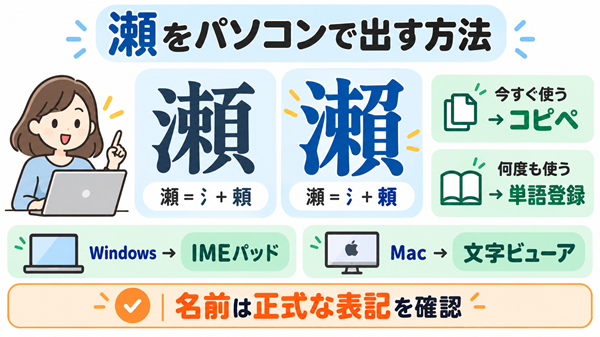
パソコンで「瀨」と入力したいのに、変換しても「瀬」しか出てこないと困ってしまいますよね。
「瀨」は「瀬」の旧字体で、人の名前や宛名、名簿、書類などで見かけることがあります。
結論からいうと、「瀨」はパソコンで入力できます。
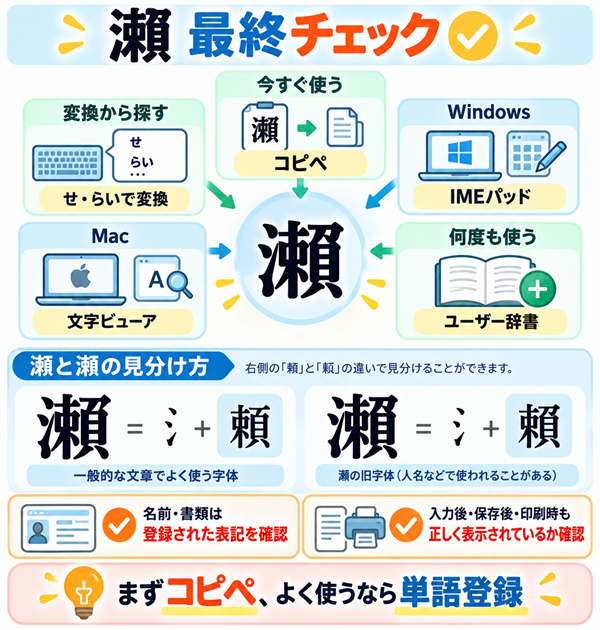
すぐに使いたい場合は、この記事内の「瀨」をコピーして貼り付ける方法がいちばん簡単です。変換候補から探したり、WindowsのIMEパッドやMacの文字ビューアを使ったりする方法もあります。
さらに、何度も使う場合は単語登録しておくと、次回から簡単に入力できます。
| やりたいこと | おすすめの方法 |
|---|---|
| 今すぐ「瀨」を使いたい | 「瀨」をコピーして貼り付ける |
| キーボードで変換したい | 「せ」「らい」などで変換する |
| Windowsで探したい | IMEパッドを使う |
| Macで探したい | 文字ビューアを使う |
| 何度も使いたい | ユーザー辞書へ単語登録する |
| 名前や書類に使いたい | 登録されている表記を確認する |
名前や重要な書類で使う場合は、自己判断で「瀬」と「瀨」を置き換えず、登録されている表記や提出先の指定も確認しておきましょう。
瀨をパソコンで出す方法【まずはここを確認】
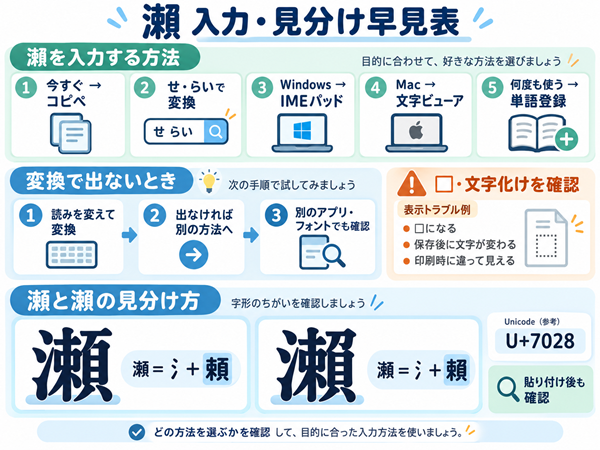
「瀨」をパソコンで入力する方法はいくつかあります。
急いでいる場合はコピー、普段から使いたい場合は変換や単語登録というように、目的に合わせて選ぶと簡単です。
コピーして使える「瀨」
今すぐ使いたい方は、下の文字をコピーしてください。
瀨
コピーしたら、入力したい場所に貼り付けます。
メール、Word、Excel、申込フォーム、宛名などでも、貼り付け先が対応していれば使用できます。
ただし、貼り付けたあとは「瀬」ではなく「瀨」になっているか確認しておきましょう。
特に人の名前では見た目が似ているため、貼り付け後にもう一度確認すると安心です。
変換候補から「瀨」を出す方法
まずは通常の日本語入力で変換してみましょう。
入力環境によっては、次のような読みで「瀨」が変換候補に表示されることがあります。
- せ
- らい
- せと
- せがわ
「瀬」の音読みには「ライ」があります。
ただし、どの読みで「瀨」が候補に出るかは、使っているIMEや辞書、学習状況によって異なります。
「せ」で変換しても「瀬」しか出ない場合は、「らい」なども試してみてください。
それでも出ない場合は、何度も変換候補を探し続けるより、コピーやIMEパッドを使った方が早く入力できます。
WindowsでIMEパッドから瀨を入力する方法
Windowsでは、Microsoft IMEのIMEパッドを利用して漢字を探す方法があります。
Microsoft IMEにはIMEツールバーが用意されており、IMEパッドなどの機能を呼び出せます。IMEツールバーは、タスクバーにあるIMEのアイコンから表示できます。
おおまかな流れは次のとおりです。
- Windowsの日本語入力をオンにする
- タスクバーにある「あ」または「A」などのIMEアイコンを確認する
- IMEのメニューやIMEツールバーを開く
- IMEパッドを開く
- 手書きなどで「瀨」に近い漢字を探す
- 「瀨」が見つかったら選択する
手書き入力を利用できる環境では、マウスやタッチパッドで文字を書いて候補を探せます。
Windowsのバージョンや設定によって表示方法が異なることもあるため、IMEパッドが見つからない場合は、まずこの記事の「瀨」をコピーして使っても問題ありません。
Macで文字ビューアから瀨を入力する方法
Macでは「文字ビューア」を使って漢字や特殊文字を探せます。
文字ビューアから各言語の文字やコード表などを探して入力できます。
基本的には、次の流れです。
- 文字を入力したい場所をクリックする
- 「編集」から「絵文字と記号」などを開く
- 文字ビューアを表示する
- 検索や文字一覧から目的の文字を探す
- 「瀨」を選択して入力する
macOSのバージョンによって画面表示が異なる場合があります。
「瀨」がすぐに見つからない場合は、この記事からコピーして貼り付ける方法でも入力できます。
瀨を単語登録して次回からすぐ入力する方法
「瀨」を何度も使う方は、ユーザー辞書へ単語登録しておくと便利です。
たとえば、
「せ」→「瀨」
と登録しておけば、次回から「せ」と入力したときに「瀨」を変換候補へ出しやすくなります。
WindowsのMicrosoft IMEでは、IMEの設定からユーザー辞書ツールを開いて新しい単語を追加できます。
登録する文字は、この記事からコピーできます。
瀨
Macにも日本語のユーザ辞書機能があります。日本語入力に切り替え、入力メニューからユーザ辞書を編集し、「入力/読み」と「変換/語句」を登録できます。
一度登録してしまえば、毎回コピーしたり文字ビューアから探したりする手間を減らせます。
瀨がパソコンで変換できないときの対処法
「瀨」が変換候補に出ないからといって、パソコンで使えないわけではありません。
入力環境によって候補に出やすい文字が異なるため、いくつかの方法を試してみましょう。
読み方を変えて変換してみる
まず、「せ」だけで変換している場合は別の読みも試してみます。
たとえば、
- せ
- らい
- せと
- せがわ
などです。
候補に「瀨」が表示されたら、その文字を選択してください。
出てこない場合は、変換だけにこだわる必要はありません。
コピー&ペーストで入力する
変換で出ないときに最も簡単なのはコピーです。
こちらをコピーしてください。
瀨
コピーした文字を必要な場所へ貼り付ければ入力できます。
特に「一度だけ使いたい」という場合は、IMEの設定を変更するよりコピーの方が簡単です。
フォントやアプリによって正しく表示されないことがある
「瀨」のような旧字体は、使っているフォント、アプリ、Webサービスなどによって見え方が変わる場合があります。
文字そのものは入力できても、対応していない環境では四角い記号のように表示されることもあります。
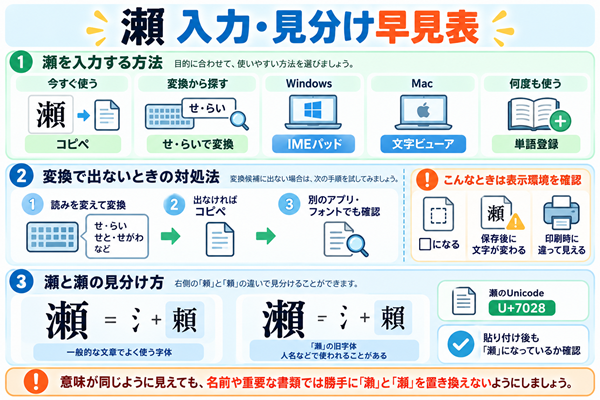
「瀨」にはUnicodeの「U+7028」が割り当てられています。
入力できないというよりも、使用しているアプリやフォント側でうまく表示できていない可能性もあるため、別のアプリやフォントで確認してみましょう。
コピー後に文字化けしていないか確認する
コピーしたあとは、次の点を確認してください。
- 「瀬」ではなく「瀨」になっているか
- □や記号のような表示になっていないか
- 保存後も「瀨」のままになっているか
- 印刷画面でも正しく表示されているか
- 相手へ送る場合は送信先でも問題なく扱えるか
特に名前や重要な書類では、入力できた時点で終わりにせず、最後に確認することが大切です。
「瀬」と「瀨」の違いは?見分け方を確認
「瀬」と「瀨」はよく似ています。
見慣れていないと、どちらを入力したのか分からなくなることもあります。
「瀬」と「瀨」は「頼」と「賴」で見分ける
見分けるときは、文字の右側を見ると分かりやすいです。
- 瀬 = 氵+頼
- 瀨 = 氵+賴
つまり、右側が「頼」になっているのが「瀬」、旧字体の「賴」になっているのが「瀨」です。
パソコンの画面では文字が小さいと違いが分かりにくいので、必要であれば拡大して確認してみてください。
瀨は瀬の旧字体
「瀨」は、常用漢字「瀬」に対する旧字体です。
現在、一般的な文章でよく使われているのは「瀬」です。
一方、人の名前などでは「瀨」が使われる場合があります。
そのため、意味が同じように見えても、名前では勝手に置き換えない方がよいでしょう。
普段の文章では「瀬」が使われることが多い
常用漢字表では「瀬」が使われています。
そのため、一般的な文章では「瀬」を見かけることが多くなっています。
ただし、人名や固有名詞で「瀨」という表記が指定されている場合は、その表記を確認して入力しましょう。
なぜ「瀨」という旧字が使われるの?
普段は「瀬」を見ることが多いのに、名前などで突然「瀨」が出てくると不思議に感じる方もいるでしょう。
人名で「瀨」が使われることがある
「瀨」は人名で使われることがあります。
たとえば姓や名前の表記として旧字体を使っている場合、名簿や宛名などでも「瀨」の文字が必要になります。
似ているからといって「瀬」に変更すると、本人が使っている正式な表記と違ってしまう可能性があります。
地名や古い資料などで見かけることもある
旧字体は、人名以外にも古い資料、昔の印刷物、歴史的な表記、固有名詞などで見かけることがあります。
現在の一般的な表記では新字体が使われていても、昔の文字をそのまま残しているケースがあります。
そのため、「瀨」を見つけたからといって誤字とは限りません。
旧字体と異体字の違いを簡単に確認
旧字体とは、現在一般的に使われている新字体に対して、以前から使われてきた字体を指す言葉です。
「瀬」に対する「瀨」は、旧字体として確認できます。
「異体字」は、同じ漢字として扱われながら字の形が異なる文字を広く指す言葉です。
難しく考えすぎる必要はありませんが、「瀨」を入力するときは「瀬とは字の形が違う」と覚えておけば十分です。
名前や書類で「瀨」を使うときの注意点
人名や書類では、単に文字が入力できればよいとは限りません。
どの表記を使うべきかも確認しておきましょう。
登録されている名前の表記に合わせる
相手の名前が「瀨」で登録されている場合は、できるだけその表記に合わせます。
名刺、メールの署名、本人から受け取った書類などに「瀨」と書かれている場合は、それを確認して入力するとよいでしょう。
反対に、本人が「瀬」を使っているのであれば、勝手に「瀨」へ変更する必要はありません。
提出先によって使える文字が違う場合がある
Webフォームや社内システムなどでは、入力できる文字に制限が設けられている場合があります。
画面では「瀨」と入力できても、登録時にエラーが出たり、別の文字へ置き換わったりする可能性もあります。
重要な登録で旧字体を受け付けない場合は、自分で判断せず、提出先やサービスの案内を確認しましょう。
戸籍・名刺・メール・各種登録ではどちらを使う?
使う場面によって考え方を分けると分かりやすいです。
| 使用する場面 | 確認したいこと |
|---|---|
| 名刺 | 本人が使っている表記 |
| メール | 本人の署名や登録名 |
| 宛名 | 相手が指定している名前 |
| 社内名簿 | 登録されている表記 |
| 申込フォーム | サービス側の入力ルール |
| 公的な手続き | 登録情報や提出先の案内 |
特に重要な手続きでは、「瀬でも意味は同じだから」と自己判断で変更しないことが大切です。
「瀨」は常用漢字?名前に使える?
「瀨」という文字を見て、「普通の漢字なの?」「名前に使っても大丈夫なの?」と疑問に思う方もいるでしょう。
「瀨」は常用漢字なの?
常用漢字として使われている字体は「瀬」です。
「瀨」は「瀬」の旧字体として扱われています。
そのため、一般的な文章では「瀬」を使用する機会が多くなっています。
「瀨」は名前に使える漢字?
子の名に使用できる漢字には、常用漢字表や人名用漢字表に掲げられている漢字があります。
「瀨」は人名に使われることがある文字です。
ただし、すでにある人の名前を入力するときは、「使える漢字かどうか」を自分で判断するより、その人の登録されている表記を確認することが大切です。
スマホで「瀨」を入力する方法
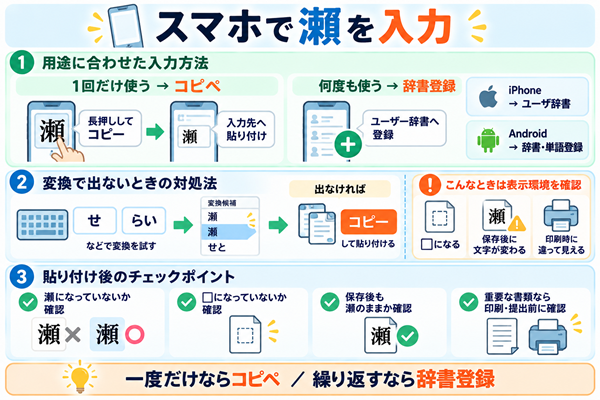
パソコンだけでなく、スマホで「瀨」を使いたい場合もあります。
瀨をコピーしてスマホで使う
最も簡単なのは、こちらを長押ししてコピーする方法です。
瀨
コピーしたあと、メールやメッセージ、入力フォームなどへ貼り付けます。
貼り付け後は「瀬」になっていないか確認してください。
よく使うならユーザー辞書へ登録する
iPhoneでは、「設定」から「一般」→「キーボード」→「ユーザ辞書」と進み、単語と読みを登録できます。
たとえば、
単語:瀨
よみ:せ
のように登録しておけば、入力しやすくなります。
Androidの場合は使用しているキーボードアプリによって辞書登録の方法が異なるため、キーボード側のユーザー辞書や単語登録機能を確認してください。
瀨の入力についてよくある質問
瀨がパソコンの変換で出ないのはなぜですか?
使っているIMEや辞書によって、変換候補に表示される文字が異なるためです。
「せ」で出ない場合は「らい」などを試し、それでも出ない場合はコピー、IMEパッド、文字ビューアを利用すると簡単です。
瀬から瀨へ変換できますか?
入力環境によっては「瀬」や「せ」などから「瀨」を変換候補として選べることがあります。
必ず候補に表示されるわけではないため、出ない場合はコピーする方法が確実です。
瀨を毎回簡単に入力する方法はありますか?
よく使う場合はユーザー辞書へ単語登録しておく方法がおすすめです。
WindowsのMicrosoft IMEとMacの日本語入力には、どちらもユーザー辞書へ単語を追加する機能があります。
一度登録しておけば、毎回文字を探す手間を減らせます。
瀨をコピーしても文字化けすることはありますか?
使用するアプリ、フォント、入力フォームなどによっては、正しく表示されない場合があります。
コピー後に四角い記号などになっていないか確認してください。
大切な書類で使用する場合は、保存後や印刷時にも確認しておくと安心です。
名前では瀬と瀨のどちらを使えばいいですか?
本人や登録情報で使われている表記に合わせるのが基本です。
「瀬」と「瀨」はよく似ていますが、人名では表記そのものが重要になる場合があります。
分からない場合は、本人や提出先へ確認してください。
関連記事
- 旧字体と新字体の違いをやさしく解説
- 旧字・異体字とは?名前で見かける漢字の違い
- パソコンで旧字を出す方法まとめ
- 名前で使われる旧字体一覧
まとめ
「瀨」はパソコンで入力できます。
今すぐ使いたい場合は、こちらをコピーするのが簡単です。
瀨
通常の変換で入力したい場合は、「せ」のほかに「らい」などでも候補を確認してみましょう。
変換で見つからない場合は、WindowsならIMEパッド、Macなら文字ビューアを利用できます。
また、「瀨」を何度も使う方は、ユーザー辞書へ単語登録しておけば、次回から簡単に入力できます。
最後にもう一度ポイントをまとめます。
- 今すぐなら「瀨」をコピーする
- 「せ」「らい」などで変換候補を確認する
- WindowsではIMEパッドを利用する
- Macでは文字ビューアを利用する
- よく使うならユーザー辞書へ登録する
- 「瀬」と「瀨」は右側の「頼」「賴」で見分ける
- 名前や重要な書類では登録されている表記を確認する
「瀨」が変換で出なくても、入力する方法はいくつかあります。
まずはコピーで試し、今後も使う場合は単語登録しておくと便利です。


コメント